Plan de maison en 3D, gratuit
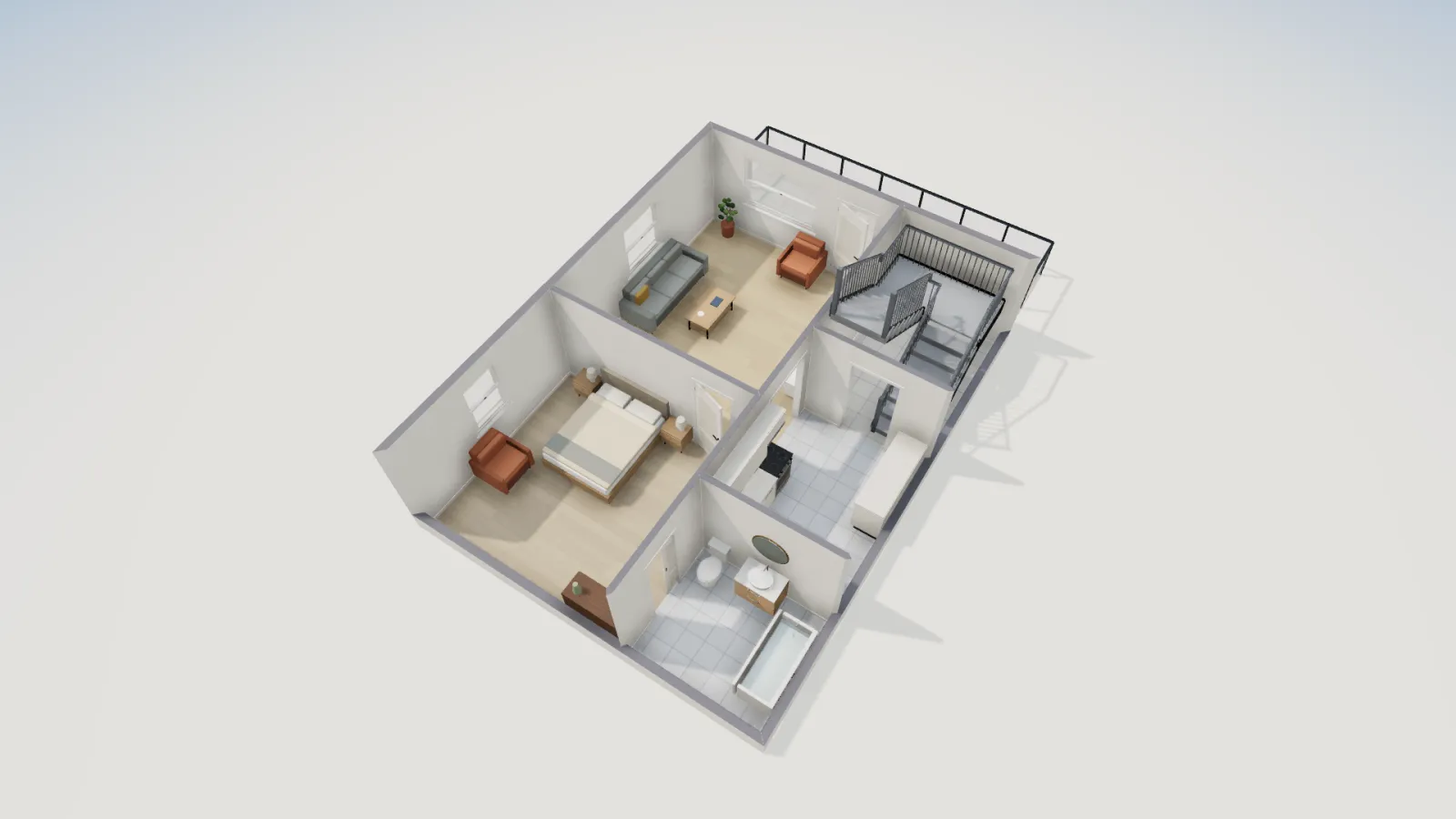
Tout plan que vous dessinez dans FloorGen est déjà une maquette 3D : murs à la vraie hauteur, portes et fenêtres découpées, meubles à leur place. Tournez autour, regardez de dessus comme dans une maison de poupée ou parcourez-le, dans le navigateur et gratuitement.
- Caméras
- Orbite, maison de poupée, visite
- Lumière
- Jour, soirée, nuit
- Exports 3D
- PNG jusqu’en 4K, glTF, vidéo
- Prix
- Gratuit, dessin sans inscription
Du plan à la 3D en une touche
- Dessiner ou ouvrir un plan. Des murs, des portes, des fenêtres, des escaliers et des meubles suffisent ; il n’y a pas d’étape de modélisation 3D à part. Avec un modèle, c’est le plus rapide à voir.
- Appuyer sur 3. La vue 3D s’ouvre sur le même plan, 2 revient en arrière. En vue Partagé, plan et 3D sont côte à côte : déplacez un mur dans le plan et regardez la pièce changer en 3D.
- Choisir la caméra. Orbite tourne autour de la maison et zoome vers le curseur. Maison de poupée regarde de dessus dans les pièces. Visite vous place à hauteur d’yeux : W A S D ou les flèches pour avancer, la souris pour regarder, Maj pour courir, Échap pour sortir. Sur téléphone, un joystick à l’écran vous déplace et vous regardez du doigt.
- Régler la lumière et le toit. Éclairage propose Jour, Soirée et Nuit, et sous Soleil et boussole vous réglez l’heure et le mois pour que les ombres tombent juste. Le Toit peut être plat, à deux pans ou à quatre pans, avec pente, débord et couverture : bardeaux, tuiles en terre cuite, ardoise, tôle ou membrane.
- Voir tous les niveaux. Pour une maison à plusieurs niveaux, Bâtiment entier les montre empilés, et Éclater les niveaux les écarte assez pour regarder dans chacun.
Ce que vous pouvez emporter
| Sortie | Où | Détails |
|---|---|---|
| Image 3D | Exporter → Image 3D | PNG de la caméra actuelle en HD (1280 × 720), Full HD (1920 × 1080) ou 4K (3840 × 2160) |
| Vidéo de visite | Le bouton Vidéo de visite sous la barre d’outils 3D | MP4 (WebM dans Firefox), en 16:9, 9:16 ou 1:1, jusqu’en 1440p, avec le nom des pièces à l’image |
| Modèle 3D | Exporter → CAO et 3D → glTF | Un fichier .glb de tous les niveaux, en mètres, pour Blender, three.js et la plupart des visionneuses 3D |
| Page en lecture seule | Exporter → Page en lecture seule | Un fichier .html avec le plan et une vue 3D à faire tourner, que chacun peut ouvrir hors ligne |
FloorGen trace lui-même le parcours à travers les pièces pour la vidéo. En 9:16 vertical, elle convient aux stories et aux Reels ; en 16:9, à YouTube ou à un e-mail à la famille.
Un appartement pour essayer
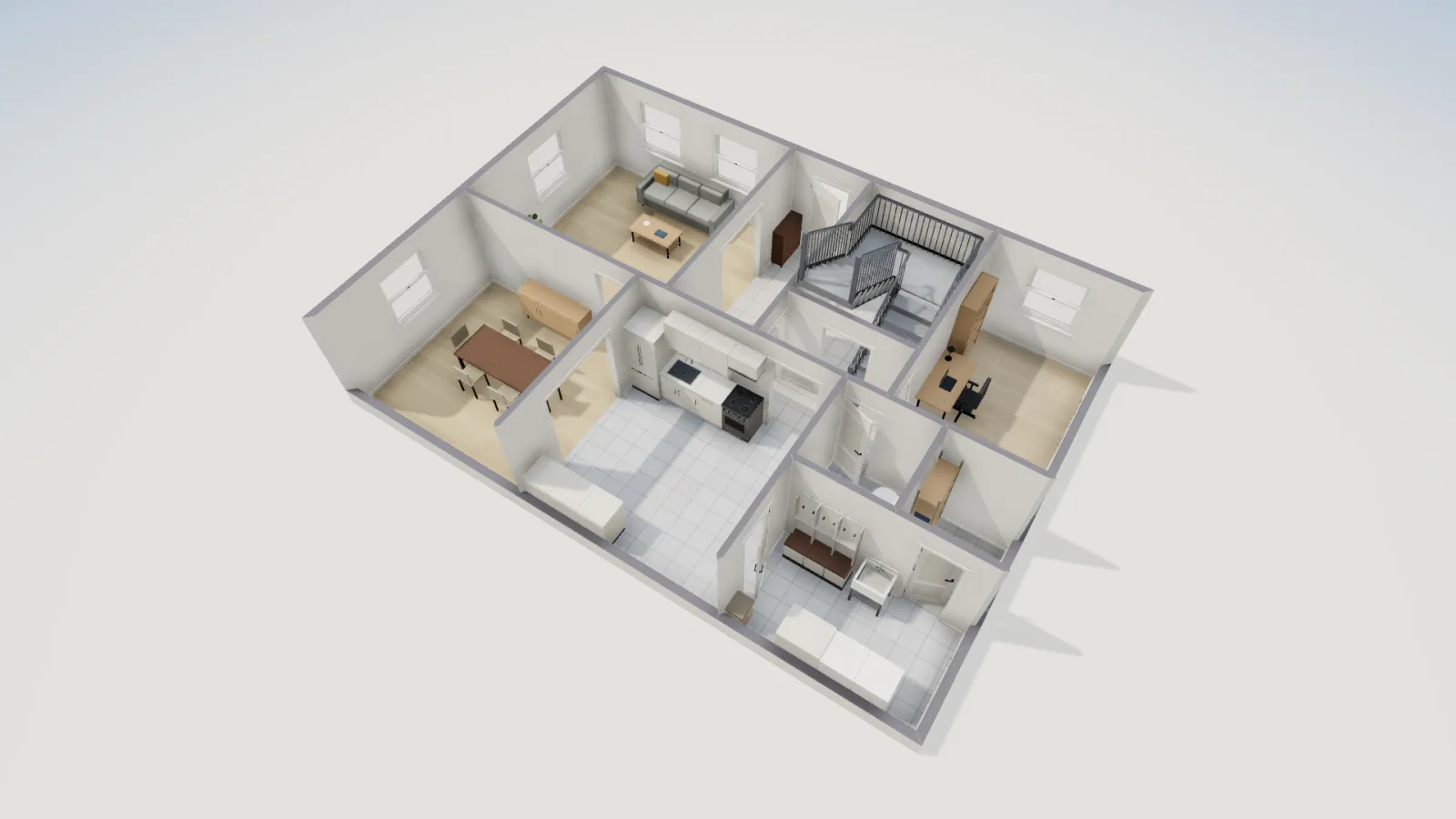
Le modèle appartement de 3 pièces est un appartement d’étage d’environ 73 m² avec couloir, séjour et balcon, chambre principale, chambre, cuisine, salle de bain et WC séparés, dessiné avec des murs extérieurs de 36,5 cm. C’est un modèle allemand dont les pièces portent des noms allemands. Ouvrez-le directement en 3D, réglez la caméra sur Maison de poupée, puis sur Visite pour aller du couloir au séjour. Il s’ouvre en mètres.
Pourquoi la 3D d’un vrai plan est différente
Certains services de « plans 3D » font modéliser par des graphistes une image d’après votre dessin, et certains outils d’IA produisent une image qui ressemble seulement à une maison. Ici, la vue 3D est le plan lui-même : si vous déplacez un mur, la 3D change avec, aux mêmes dimensions. C’est ce qui permet de vérifier, pas seulement de montrer : un escalier sans assez de hauteur de tête, une fenêtre qui tombe derrière l’armoire, une cuisine visible depuis la porte d’entrée.
Ce que la vue 3D n’est pas
- Pas photoréaliste. C’est une maquette propre et éclairée, avec des couleurs et des textures simples. Pas de lancer de rayons, pas de rendus de catalogue.
- L’export glTF est plus simple que la vue : couleurs unies, meubles en pavés à la bonne taille, pas de toit.
- Le terrain est plat. Les pentes, les murs de soutènement et les jardins ne sont pas modélisés.
- Pas de combles aménagés dans les pièces : le toit repose sur les murs du dernier niveau.
Questions
Comment passer d’un plan 2D à un plan 3D ?
Dessinez-le ou ouvrez-le dans FloorGen et appuyez sur 3. Le modèle 3D est construit à partir des murs, des ouvertures et des meubles du plan ; il n’y a rien d’autre à faire. Si vous n’avez qu’une image du plan, redessinez-la d’abord avec Décalquer une image.
Peut-on se promener dans le plan 3D ?
Oui. Choisissez Visite dans la barre d’outils 3D et avancez avec W A S D ou les flèches ; sur téléphone ou tablette, avec le joystick à l’écran.
Peut-on exporter le modèle 3D ?
Oui : Exporter → CAO et 3D → glTF enregistre un fichier .glb de tous les niveaux. Vous pouvez aussi enregistrer une image 4K ou une vidéo de visite.
FloorGen fait-il des rendus photoréalistes ?
Non. Pour des images photoréalistes, exportez le glTF et rendez-le par exemple dans Blender, après avoir ajouté matières et lumière.