Planta de casa em 3D
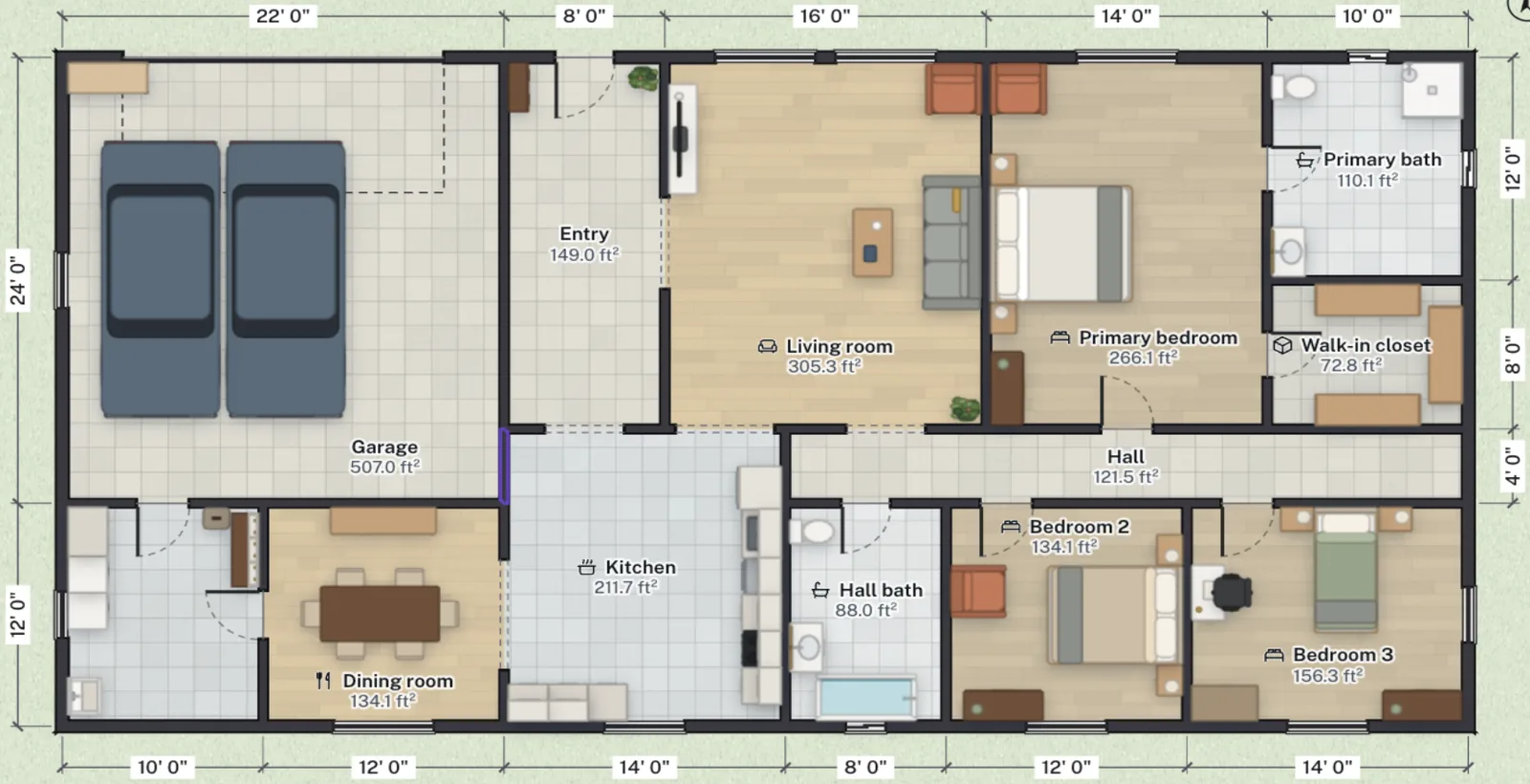
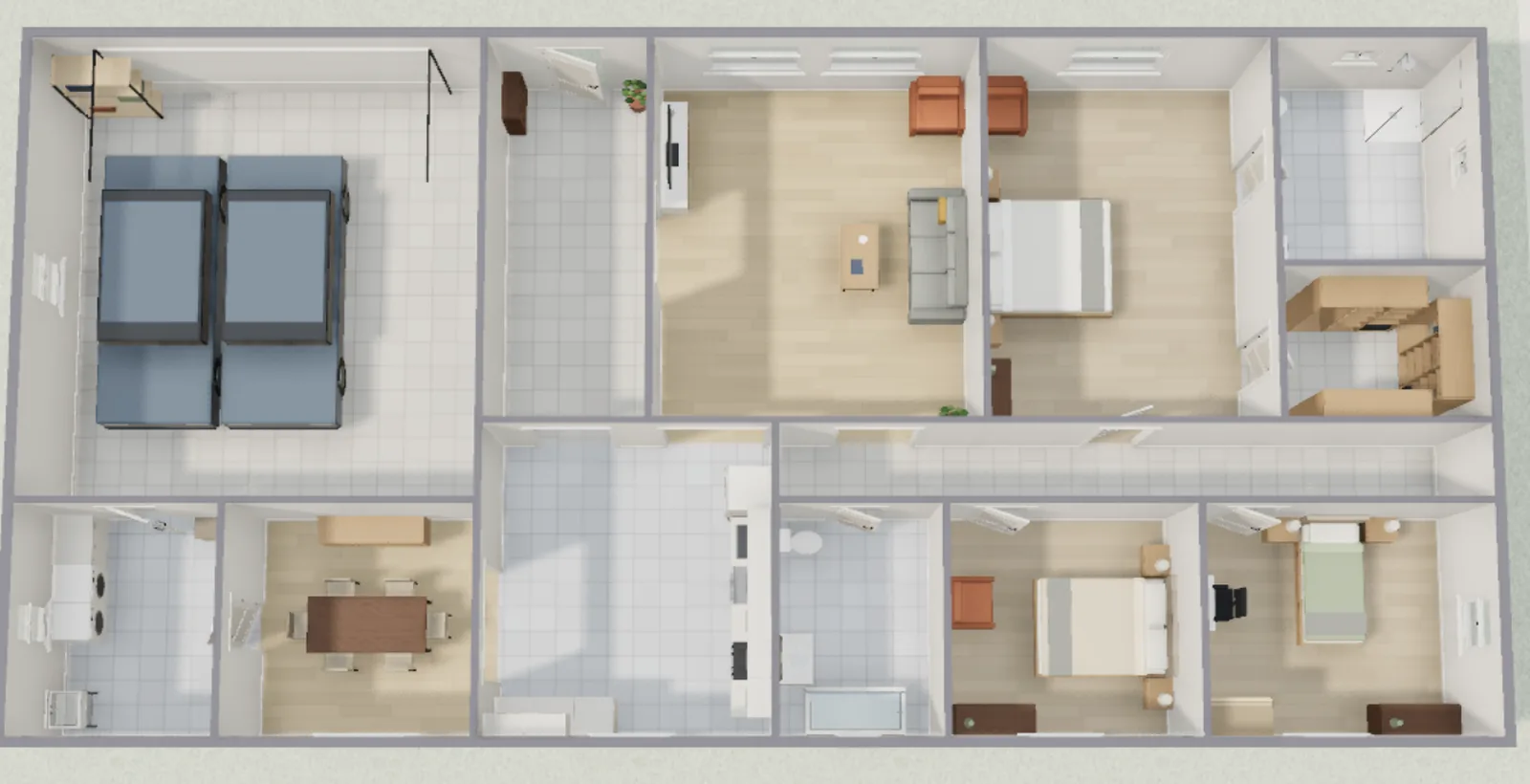
Toda planta que você desenha no FloorGen já é um modelo 3D: paredes na altura real, portas e janelas recortadas, móveis no lugar. Gire, veja de cima como uma maquete ou passeie por dentro, no navegador e de graça.
- Câmeras
- Órbita, maquete, passeio
- Luz
- Dia, entardecer, noite
- Exporta em 3D
- PNG até 4K, glTF, vídeo
- Preço
- Grátis; desenhar sem cadastro
Três jeitos de ver
Uma tecla (3) transforma a planta no modelo. Nada para exportar nem refazer: mude uma parede em 2D e o 3D acompanha.
Órbita
Gire em torno da casa e olhe para dentro de cima. Escolha a câmera, a iluminação e o sol, e mostre o telhado.
Maquete
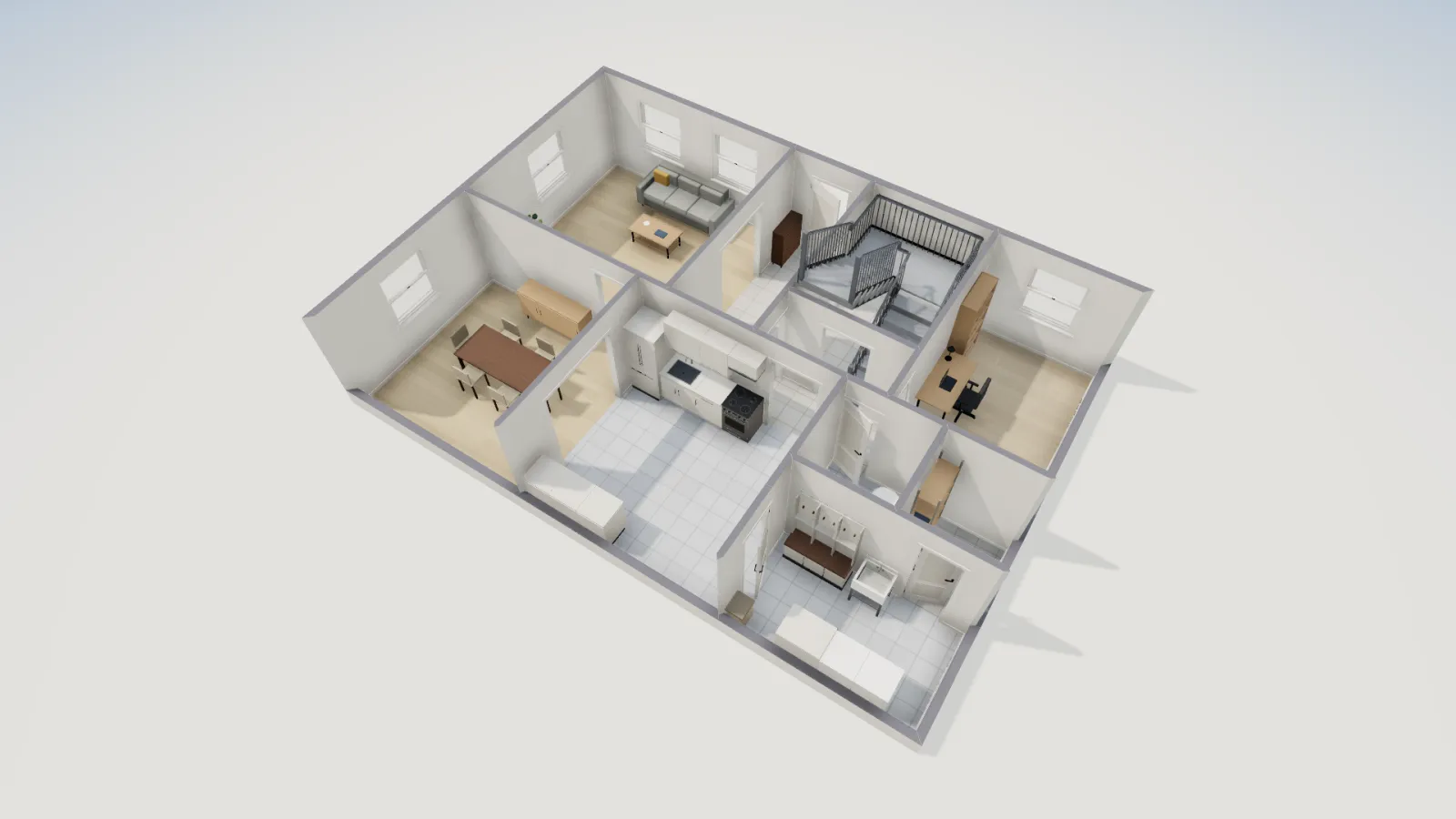
As paredes voltadas para você somem, e você vê dentro de cada cômodo, em todos os andares.
Passeio
Ande pela casa na altura dos olhos com o teclado, ajuste a sua altura e a lente, e pare para olhar.
Da manhã à meia-noite
Dia, entardecer ou noite, com o sol ajustado pela hora, pelo mês e pelo lugar onde a casa fica. As luminárias acendem quando escurece.
Uma imagem, uma renderização, um modelo ou um vídeo
Gire a vista e baixe um PNG de até 4K, gere uma renderização fotorrealista, exporte um glTF para o Blender e outros programas 3D ou grave um vídeo de percurso.
- PNG
- HD, Full HD ou 4K
- glTF
- Para o Blender e outros programas 3D
- MP4
- Um percurso, até 1440p
Como funciona a vista 3D
Da planta ao 3D com uma tecla
- Desenhe ou abra uma planta. Paredes, portas, janelas, escadas e móveis são tudo o que é preciso; não há uma etapa separada de modelagem 3D. Com um modelo pronto você vê mais rápido.
- Aperte 3. A vista 3D abre sobre a mesma planta e 2 traz você de volta. Na vista Dividida você tem a planta e o 3D lado a lado: arraste uma parede na planta e veja o cômodo mudar em 3D.
- Escolha a câmera. Órbita gira em torno da casa e aproxima em direção ao ponteiro. Maquete olha os cômodos de cima. Passeio coloca você dentro, na altura dos olhos: W A S D ou as setas para andar, o mouse para olhar, Shift para correr e Esc para sair. No celular, um controle na tela move e arrastar o dedo deixa olhar.
- Ajuste a luz e o telhado. Iluminação tem Dia, Entardecer e Noite, e Sol e bússola define a hora e o mês para as sombras caírem onde devem. O Telhado tem dez formas, entre elas plano, duas águas, quatro águas, uma água, mansarda e borboleta, com inclinação, beiral e acabamento: Telha shingle, Telha cerâmica, Ardósia, Metálico, Manta, Palha ou Concreto.
- Veja todos os andares. Em um sobrado, Edificação inteira mostra os andares empilhados e Separar andares os afasta para você ver dentro de cada um.
O que você leva
| Saída | Onde | Detalhes |
|---|---|---|
| Imagem 3D | Exportar → Imagem 3D | PNG da câmera atual em HD (1280 × 720), Full HD (1920 × 1080) ou 4K (3840 × 2160) |
| Vídeo de percurso | O botão Vídeo de percurso, abaixo da barra do 3D | MP4 (WebM no Firefox), em 16:9, 9:16 ou 1:1, até 1440p, com o nome de cada cômodo na tela |
| Renderização fotorrealista | O botão Renderizar, na barra do 3D | Um PNG com traçado de caminhos da vista atual, de 1200 × 750 a 2400 × 1500 px, qualidade de Rascunho a Alta. Exige uma conta gratuita |
| Modelo 3D | Exportar → CAD e 3D → glTF | Um arquivo .glb de todos os andares, em metros, para Blender, three.js e a maioria dos visualizadores 3D |
| Página só para visualização | Exportar → Página só para visualização | Um arquivo .html com a planta e uma vista 3D em órbita que qualquer pessoa abre sem conexão |
O vídeo em 9:16 sai pronto para stories e reels; o de 16:9, para o YouTube ou para mandar pelo WhatsApp para a família. O trajeto pelos cômodos é montado sozinho a partir da planta.
Uma casa de dois andares para testar
O modelo de casa de dois andares, em um lote de 7 × 15 m, é bom para testar as câmeras: garagem, sala, cozinha e área de serviço embaixo; três quartos e um banheiro em cima, ligados por uma escada em U. Abra direto em 3D, escolha Edificação inteira e depois Separar andares para ver os dois andares separados. Abre em metros.
Uma renderização fotorrealista
O botão Renderizar da barra do 3D gera uma imagem da vista na tela por traçado de caminhos: a luz rebate entre as superfícies e os materiais se comportam como os reais, calculado pela sua própria placa de vídeo no navegador. Enquadre a vista, escolha uma Qualidade (Rascunho, Padrão ou Alta) e um tamanho, e clique em Renderizar. Leva alguns minutos: você vê a imagem ficar nítida, pode Parar a qualquer momento e ficar com o que já existe, e Baixar PNG no fim.
- É a vista que você ajustou. A luz é a da vista 3D: Dia, Entardecer ou Noite com o sol escolhido; à noite, as luminárias e as luzes de teto da planta acendem.
- O que é preciso. Uma conta gratuita e um navegador e aparelho com WebGL 2 (o WebGPU é usado onde o navegador oferece). Um celular, ou um computador com 4 GB de memória ou menos, renderiza até 1600 × 1000 px; com 2 GB ou menos, não funciona.
- Só imagens estáticas. Uma renderização é uma imagem de uma vista. Para levar o modelo a outro programa, exporte o glTF; para um filme, grave um passeio.
Por que o 3D sai de uma planta de verdade
Alguns serviços de "planta 3D" são desenhistas que modelam uma imagem a partir da sua planta, e algumas ferramentas de IA geram uma imagem que só parece uma casa. Aqui o 3D é a própria planta: se você move uma parede, o 3D muda junto e com as mesmas medidas. Por isso serve para conferir, não só para mostrar: uma escada sem altura livre suficiente, uma janela atrás de um guarda-roupa, uma cozinha que se vê da porta de entrada.
O que o 3D não é
- A vista ao vivo não é fotorrealista. É um modelo limpo e iluminado, com cores e texturas simples; a imagem fotorrealista vem do Renderizar, que leva minutos, não um instante.
- O glTF é mais simples que a vista: cores chapadas, os móveis como caixas do seu tamanho e sem telhado.
- O terreno é plano. Não se modelam declives, muros de arrimo nem paisagismo.
Perguntas frequentes
Como transformo uma planta 2D em 3D?
Posso passear pela planta em 3D?
Posso exportar o modelo 3D?
Ele faz renderizações fotorrealistas?
Planeje agora, de graça.
Desenhe sem conta e sem cartão. Uma conta grátis adiciona exportações, sincronização na nuvem e o FloorGen AI. Suas plantas ficam salvas neste navegador; entre depois para guardá-las na nuvem.