Planos 3D de casas
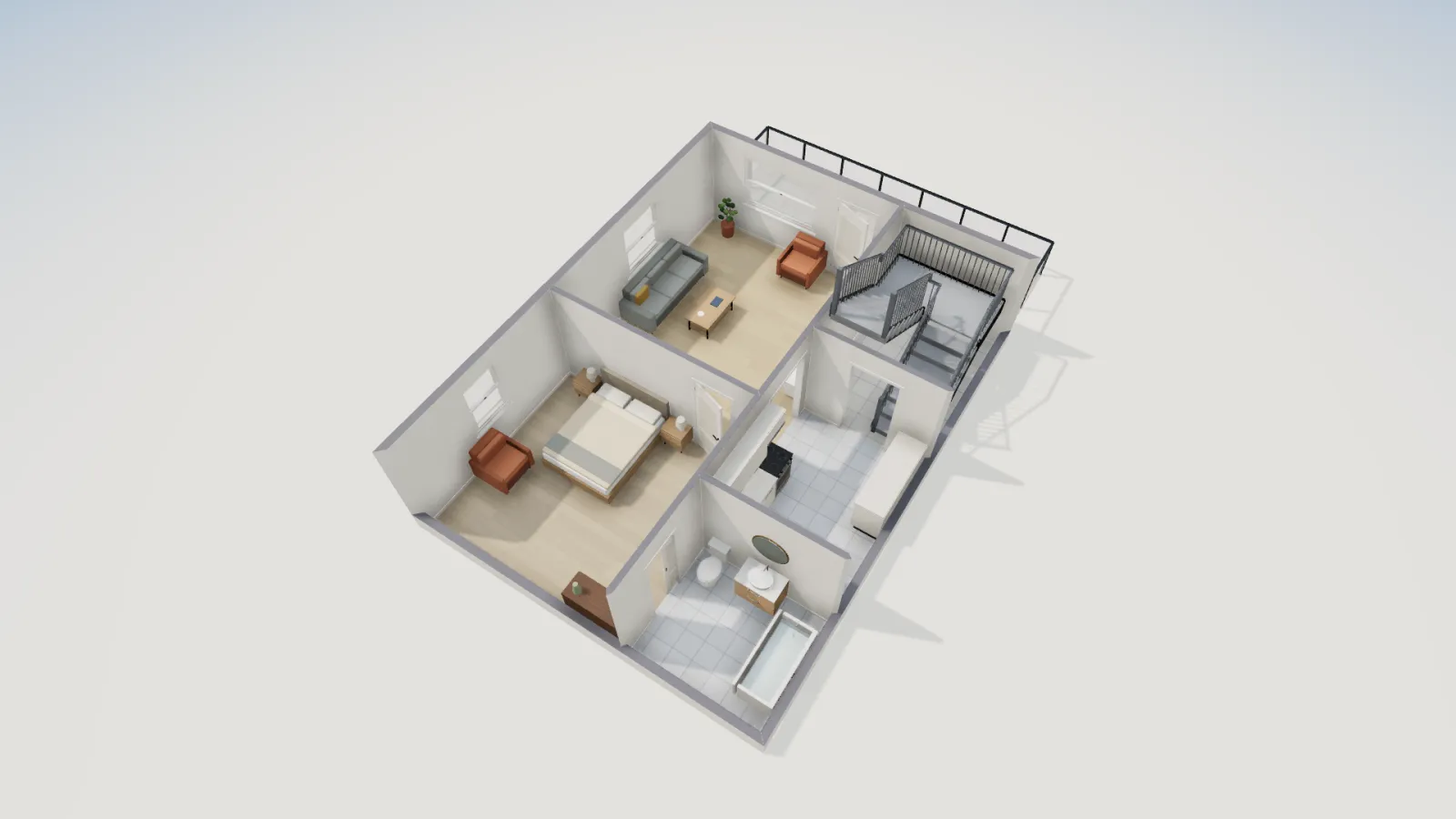
Cada plano que dibujas en FloorGen ya es un modelo 3D: muros a su altura real, puertas y ventanas recortadas, muebles en su lugar. Gíralo, míralo desde arriba como casa de muñecas o recórrelo por dentro, en el navegador y gratis.
- Cámaras
- Órbita, casa de muñecas, recorrido
- Luz
- Día, atardecer, noche
- Exporta en 3D
- PNG hasta 4K, glTF, video
- Precio
- Gratis, sin registro
Del plano al 3D con una tecla
- Dibuja o abre un plano. Muros, puertas, ventanas, escaleras y muebles son todo lo que hace falta; no hay un paso aparte de modelado 3D. Con una plantilla lo ves más rápido.
- Pulsa 3. La vista 3D se abre sobre el mismo plano y 2 te regresa. En la vista Dividida tienes el plano y el 3D lado a lado: arrastra un muro en el plano y mira cómo cambia el cuarto en 3D.
- Elige la cámara. Órbita gira alrededor de la casa y acerca hacia el puntero. Casa de muñecas mira los cuartos desde arriba. Recorrido te pone dentro a la altura de los ojos: W A S D o las flechas para moverte, el mouse para mirar, Shift para correr y Esc para salir. En el celular, un control en pantalla te mueve y arrastrar el dedo te deja mirar.
- Ajusta la luz y el techo. Iluminación tiene Día, Atardecer y Noche, y Sol y brújula fija la hora y el mes para que las sombras caigan donde deben. El Techo puede ser plano, a dos aguas o a cuatro aguas, con pendiente, alero y acabado: teja asfáltica, teja de barro, pizarra, lámina o membrana.
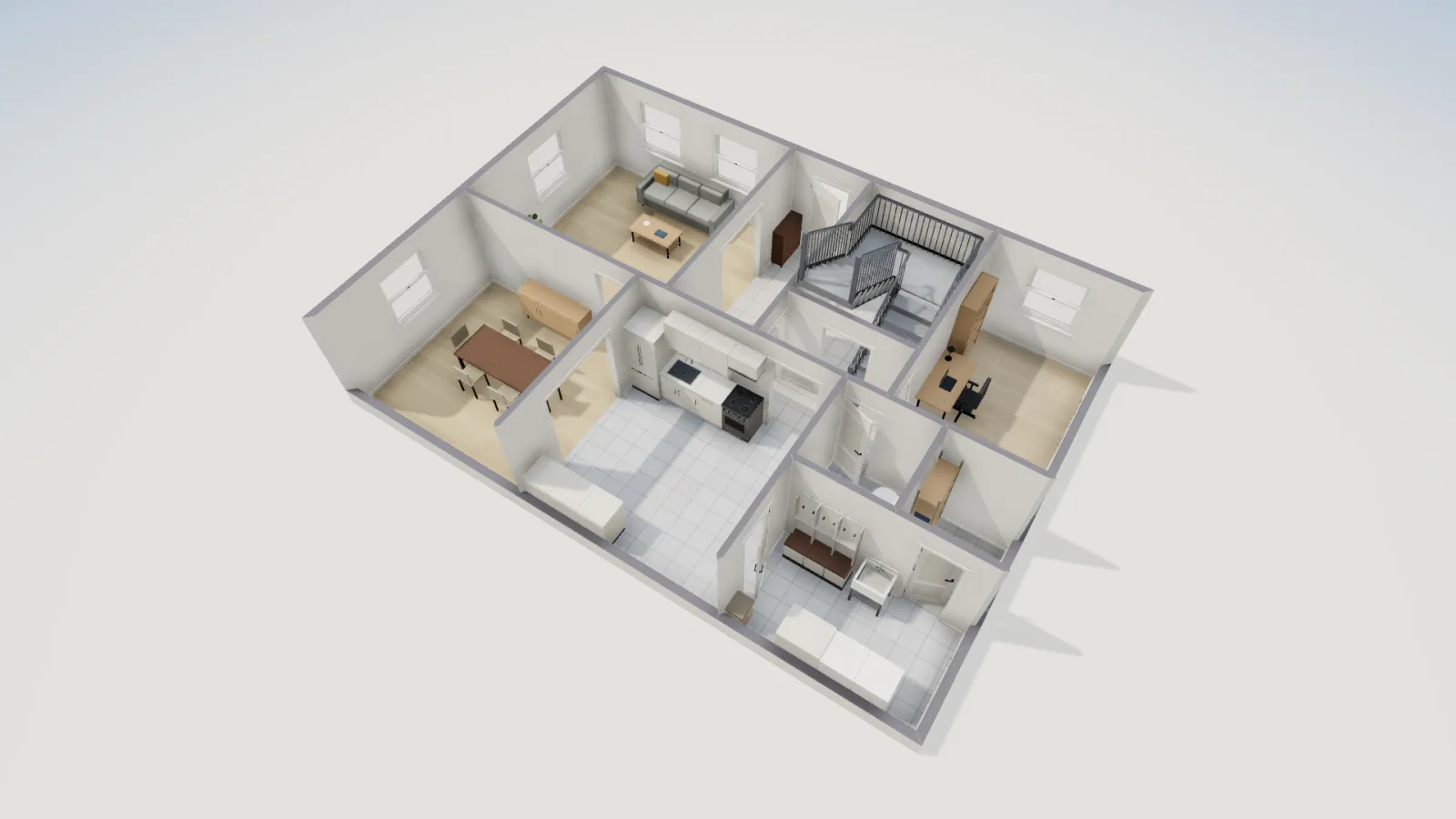
- Ve todas las plantas. En una casa de dos pisos, Edificio completo las muestra apiladas y Separar plantas las aparta para que veas dentro de cada una.
Qué te llevas
| Salida | Dónde | Detalles |
|---|---|---|
| Imagen 3D | Exportar → Imagen 3D | PNG de la cámara actual en HD (1280 × 720), Full HD (1920 × 1080) o 4K (3840 × 2160) |
| Video de recorrido | El botón Video de recorrido, bajo la barra del 3D | MP4 (WebM en Firefox), en 16:9, 9:16 o 1:1, hasta 1440p, con el nombre de cada cuarto en pantalla |
| Modelo 3D | Exportar → CAD y 3D → glTF | Un archivo .glb de todas las plantas, en metros, para Blender, three.js y la mayoría de los visores 3D |
| Página de solo lectura | Exportar → Página de solo lectura | Un archivo .html con el plano y una vista 3D en órbita que cualquiera abre sin conexión |
El video en 9:16 sale listo para historias y reels; el de 16:9, para YouTube o para mandarlo por WhatsApp a la familia. La ruta por los cuartos se arma sola a partir del plano.
Una casa mexicana para probar
La plantilla de casa de dos plantas, en un lote de 7 × 15 m, es buena para probar las cámaras: cochera, sala-comedor, cocina y patio de servicio abajo; tres recámaras y un baño arriba, unidos por una escalera en U. Ábrela directamente en 3D, elige Edificio completo y luego Separar plantas para ver las dos plantas por separado. Abre en metros.
Por qué el 3D sale de un plano real
Algunos servicios de "planos 3D" son dibujantes que modelan una imagen a partir de tu plano, y algunas herramientas de IA generan una imagen que solo parece una casa. Aquí el 3D es el plano mismo: si mueves un muro, el 3D cambia con él y con las mismas medidas. Por eso sirve para revisar, no solo para enseñar: una escalera sin altura libre suficiente, una ventana que queda detrás de un ropero, una cocina que se ve desde la puerta de entrada.
Lo que el 3D no es
- No es fotorrealista. Es un modelo limpio e iluminado, con colores y texturas sencillas. No hay trazado de rayos ni renders de catálogo.
- El glTF es más simple que la vista: colores planos, los muebles como cajas de su tamaño y sin techo.
- El terreno es plano. No se modelan pendientes, muros de contención ni jardinería.
Preguntas
¿Cómo paso un plano 2D a 3D?
Dibújalo o ábrelo en FloorGen y pulsa 3. El modelo 3D se arma con los muros, vanos y muebles del plano, así que no hay nada más que hacer. Si solo tienes una imagen del plano, cálcala primero con Calcar una imagen.
¿Puedo recorrer el plano en 3D?
Sí. Elige Recorrido en la barra del 3D y muévete con W A S D o las flechas; en el celular o la tablet, con el control en pantalla.
¿Puedo exportar el modelo 3D?
Sí: Exportar → CAD y 3D → glTF guarda un archivo .glb de todas las plantas. También puedes guardar una imagen 4K o grabar un video de recorrido.
¿Hace renders fotorrealistas?
No. Para una imagen fotorrealista, exporta el glTF y renderízalo en un programa como Blender después de ponerle materiales y luces.