3D間取り図を無料で作成
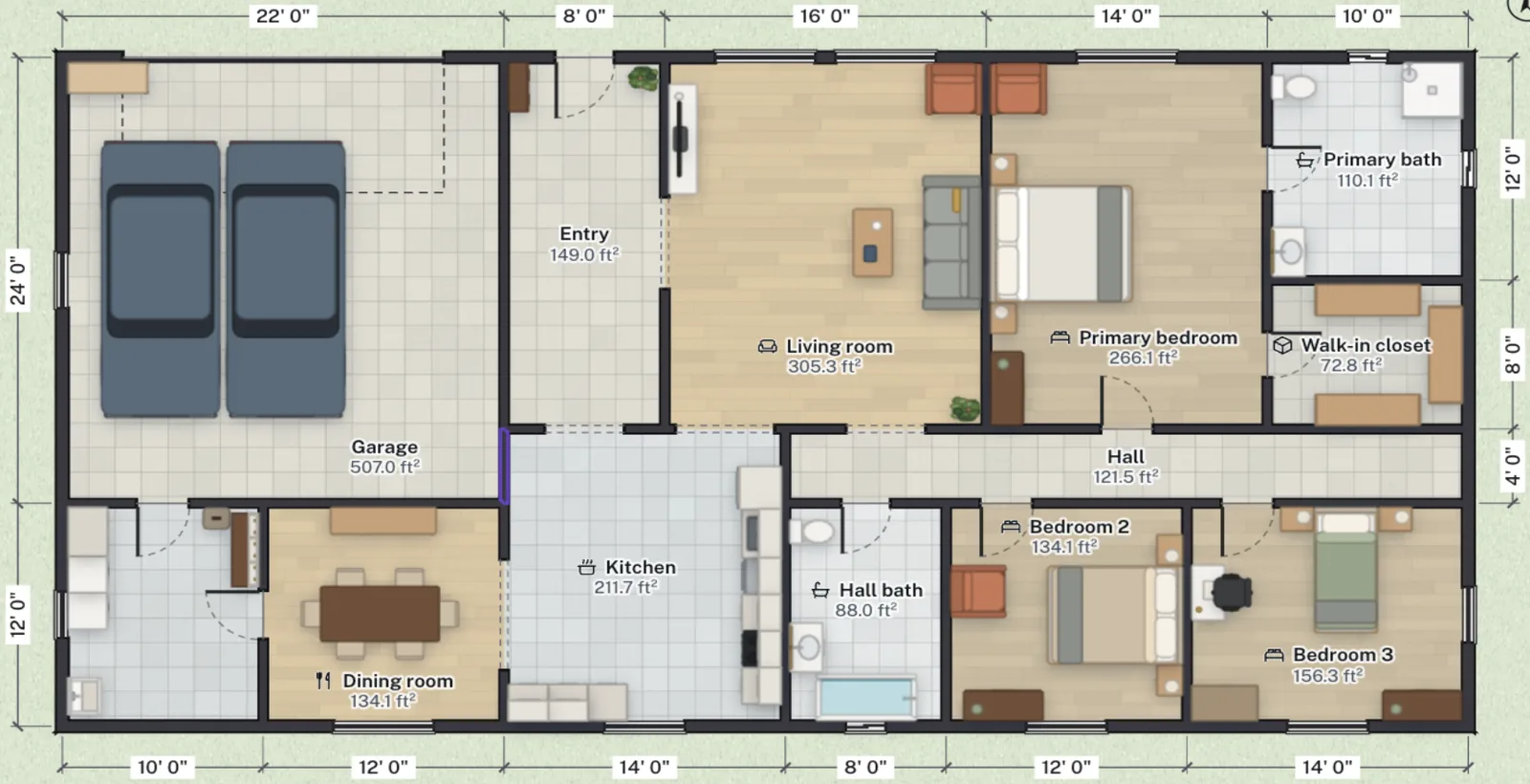
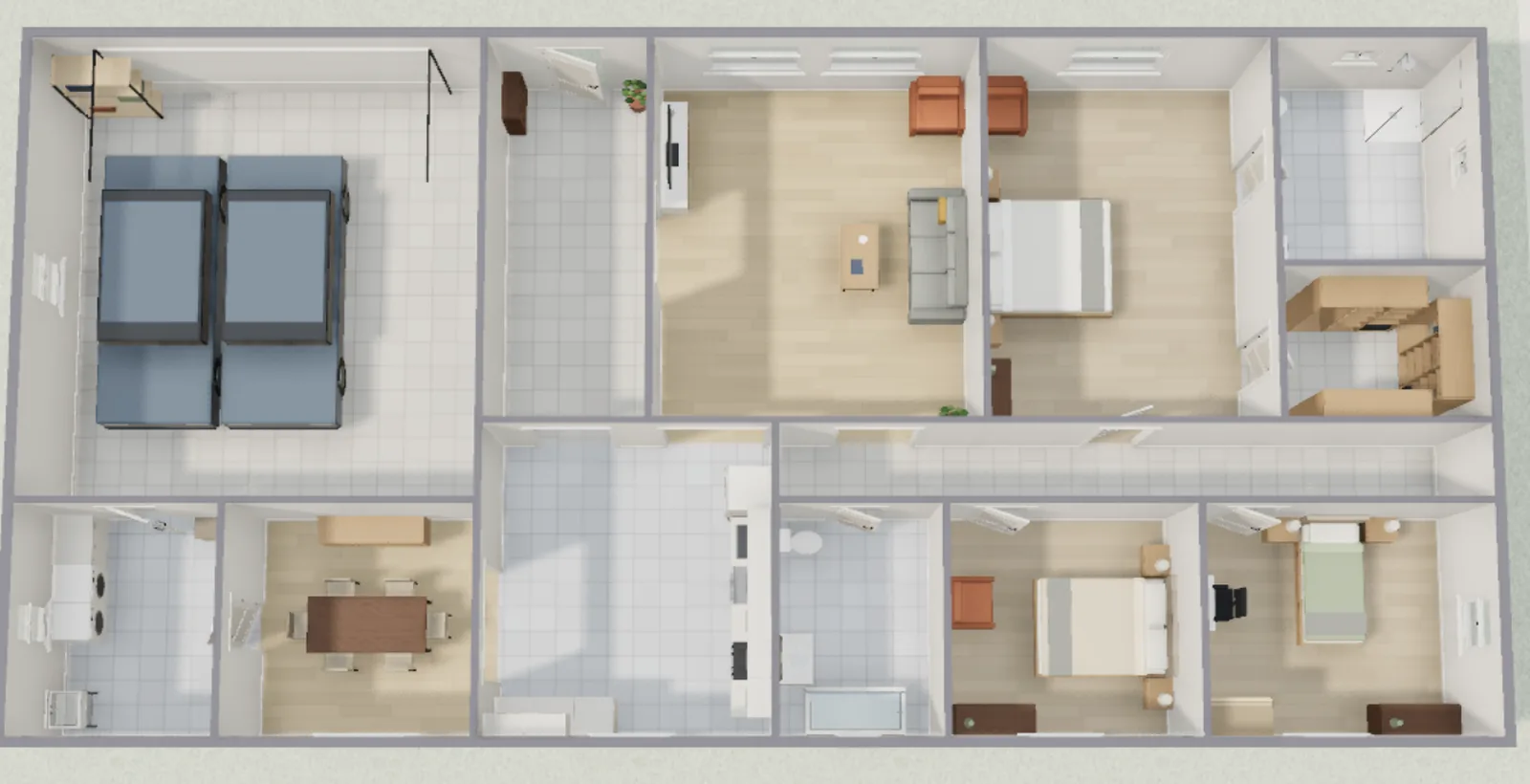
FloorGen で描いた間取りは、そのまま3Dモデルになります。壁は実際の高さ、ドアと窓は壁に開口、家具は置いた場所に。回転したり、ドールハウスのように上から見たり、室内を歩いたりできます。ブラウザで無料です。
- カメラ
- オービット・ドールハウス・ウォークスルー
- 照明
- 昼・夕方・夜
- 3Dの書き出し
- 4K までの PNG、glTF、動画
- 料金
- 無料(描画・3Dは登録不要)
3つの見方
キー1つ(3)で、図面がモデルになります。書き出しも作り直しも要りません。2Dで壁を変えれば、3Dもそのまま変わります。
オービット
家のまわりを回って上からのぞき込み、カメラ、照明、太陽を選んで、屋根も表示できます。
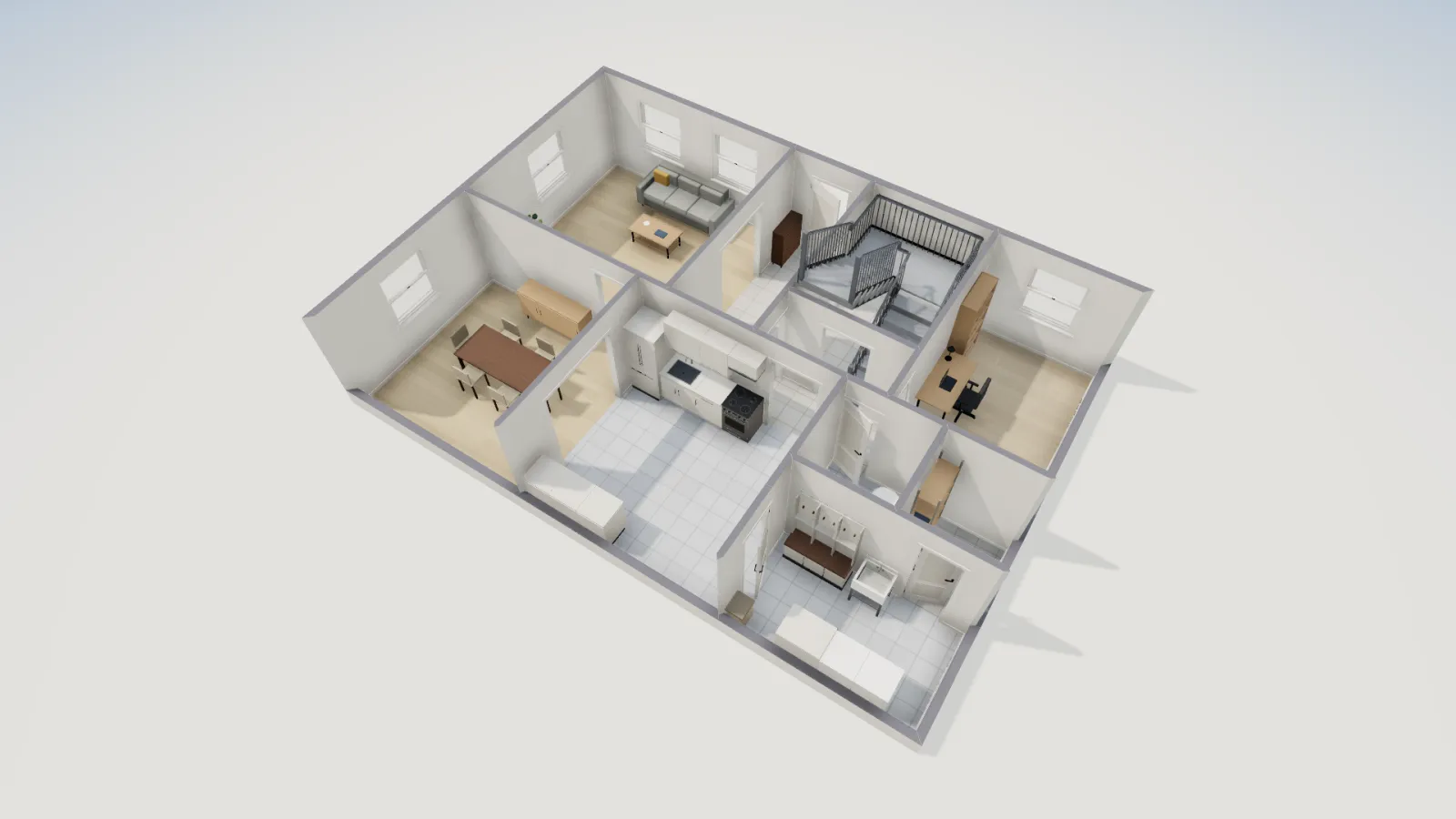
ドールハウス
手前の壁が切り取られるので、どの階のどの部屋も中まで見えます。
ウォークスルー
キー操作で目の高さを歩き、身長とレンズを設定して、立ち止まって見回せます。
朝から真夜中まで
昼、夕方、夜を選べ、太陽の位置は時刻、月、家の場所から決まります。暗くなると照明が点きます。
画像、レンダリング、モデル、動画
ビューを回して 4K までの PNG をダウンロードしたり、フォトリアルな静止画をレンダリングしたり、Blender などの3Dアプリ用に glTF を書き出したり、ウォークスルー動画を録画したりできます。
- PNG
- HD、フルHD、4K
- glTF
- Blender などの3Dアプリに
- MP4
- ウォークスルー動画、最大 1440p
3Dビューのしくみ
間取りからキー1つで3Dへ
- 間取りを描くか、開く。 壁、ドア、窓、階段、家具があれば十分です。3D用のモデリングの手順は別にありません。テンプレートからなら、さらに早く見られます。
- 3 を押す。 同じプランの上に3Dビューが開き、2 で戻ります。分割 ビューなら、2Dと3Dが並びます。2Dで壁をドラッグすると、部屋が3Dで変わるのが見えます。
- カメラを選ぶ。 オービット は家のまわりを回り、ポインターの方向に近づきます。ドールハウス は部屋を上から見ます。ウォークスルー は目の高さで中に入り、W A S D または矢印キーで移動、マウスで見回し、Shift で走り、Esc で終了します。スマートフォンでは、画面上のコントロールで動き、指をドラッグして見回します。
- 照明と屋根を調整する。 照明 は 昼、夕方、夜 から選べ、太陽と方位 で時刻と月を決めると影が正しい向きに落ちます。屋根 は陸屋根、切妻、寄棟、片流れ、方形など10種類から選べ、勾配、軒の出、仕上げ(アスファルトシングル、粘土瓦、スレート、金属、防水シート、茅葺き、コンクリート)も設定できます。
- すべての階を見る。 2階建てなら、建物全体 で階が積み重なって表示され、階を分解表示 にすると、各階の中が見えます。
持ち帰れるもの
| 出力 | 場所 | 内容 |
|---|---|---|
| 3D画像 | 書き出し → 3D 画像 | 現在のカメラの PNG。HD(1280 × 720)、フルHD(1920 × 1080)、4K(3840 × 2160) |
| ウォークスルー動画 | 3Dバーの下の ウォークスルー動画 ボタン | MP4(Firefox では WebM)。16:9、9:16、1:1、最大 1440p。部屋名を画面に表示 |
| フォトリアルなレンダリング | 3Dツールバーのレンダリングボタン | 現在のビューをパストレーシングで描いたPNG。1200 × 750 から 2400 × 1500 px、品質は下書きから高精細まで。無料アカウントが必要です |
| 3Dモデル | 書き出し → CAD と 3D → glTF | すべての階を含む .glb ファイル。メートル単位で、Blender、three.js、ほとんどの3Dビューアーで開けます |
| 閲覧専用ページ | 書き出し → 閲覧専用ページ | 図面と、回転できる3Dビューを含む .html ファイル。オフラインで誰でも開けます |
9:16 の動画は、ストーリーズやリール向きです。16:9 は YouTube に載せたり、LINE などで家族に送ったりするのに向きます。部屋をめぐる経路は、間取りから自動で作られます。
2階建ての例で試す
カメラを試すなら、2階建てのテンプレートが便利です。1階にガレージ、リビングダイニング、キッチン、洗濯用のサービスヤード、2階に3つの寝室とバスルーム、U字階段があります。メキシコの住宅(敷地は 7 × 15 m)なので日本の間取りとは違いますが、3Dの動かし方は同じです。3Dで直接開き、建物全体 を選んでから、階を分解表示 を選んでください。メートルで開きます。
フォトリアルな画像をレンダリングする
3Dツールバーのレンダリングボタンは、画面に映っているビューをパストレーシングで描いた画像にします。光が面の間で反射し、素材は実物のように振る舞います。計算はブラウザー内で、お使いのグラフィックスカードが行います。ビューを決め、品質(下書き、標準、高精細)とサイズを選んでレンダリングをクリックします。数分かかります。画像が少しずつ鮮明になる様子を見ながら、いつでも停止してそこまでの画像を残せ、終わったら PNG をダウンロードできます。
- 設定したビューのままです。 光は3Dビューのもので、選んだ太陽で昼、夕方、夜になります。暗くなると、図面の照明や天井灯が点きます。
- 必要なもの。 無料アカウントと、WebGL 2 に対応したブラウザーと端末です(ブラウザーが対応していれば WebGPU を使います)。スマートフォンや、メモリ 4 GB 以下のパソコンでは 1600 × 1000 px まで。2 GB 以下では動きません。
- 静止画のみ。 レンダリングは1つのビューの画像です。モデルを他のソフトに持ち出すには glTF を書き出し、動画にするにはウォークスルーを録画してください。
3Dが実際の図面から作られる理由
「3D間取り図」のサービスには、図面から絵を描き起こす制作者に頼むものや、家のように見えるだけの画像を AI が生成するものがあります。FloorGen の3Dは図面そのものです。壁を動かせば3Dも同じ寸法で変わります。だから見せるだけでなく、確認にも使えます。階段の高さが足りない、窓の前にタンスを置くと窓がふさがる、玄関から見えるキッチンなど、図面では気づきにくい点が分かります。
3Dでできないこと
- ライブのビューはフォトリアルではありません。 シンプルな色とテクスチャーの、照明つきのモデルです。フォトリアルな画像はレンダリングで作ります。一瞬ではなく数分かかります。
- glTF はビューより簡素です。 単色、家具は同じ大きさの箱、屋根なしです。
- 地面は平らです。 傾斜、擁壁、造園はモデル化されません。
よくある質問
2Dの間取りを3Dにするには?
3Dの間取りの中を歩けますか?
3Dモデルを書き出せますか?
フォトリアルなレンダリングはできますか?
さっそく計画しましょう。
アカウントもクレジットカードもなしで描けます。無料アカウントがあれば、書き出し、クラウド同期、FloorGen AI が使えます。プランはこのブラウザに保存され、あとでログインすればクラウドに保管できます。