3D-Grundriss erstellen
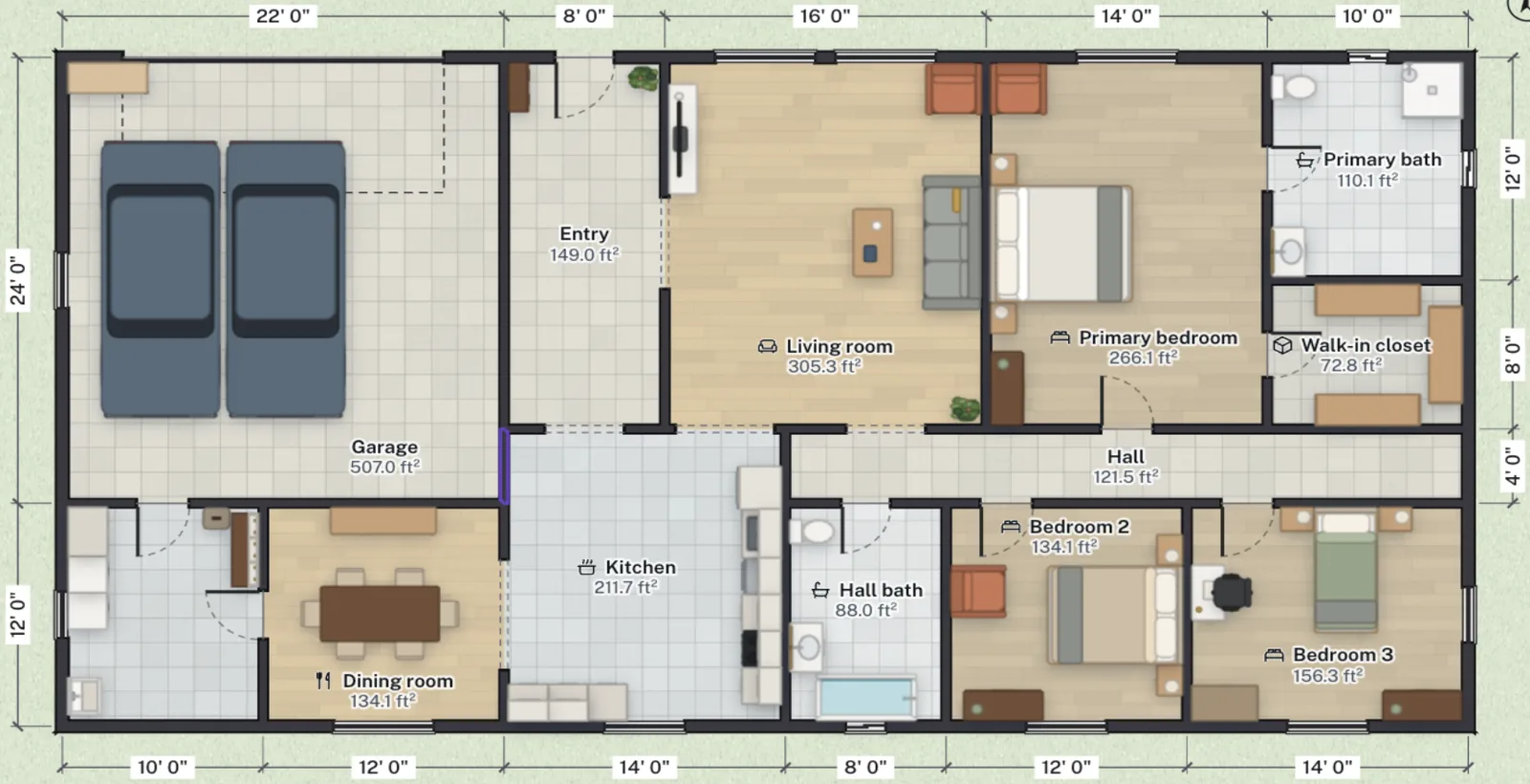
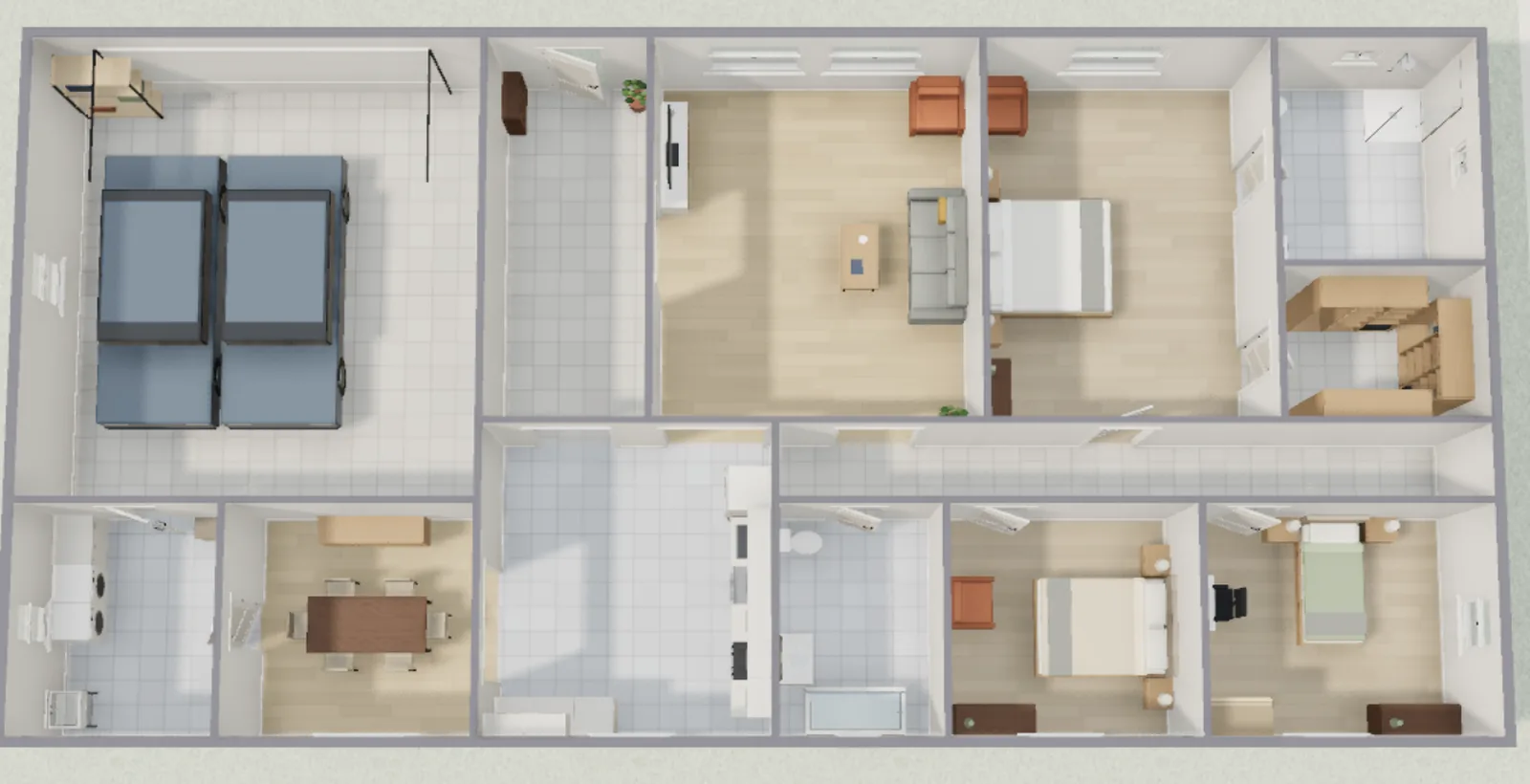
Jeder Grundriss, den du in FloorGen zeichnest, ist schon ein 3D-Modell: Wände in echter Höhe, Türen und Fenster ausgeschnitten, Möbel an ihrem Platz. Umkreis ihn, schau von oben hinein wie in ein Puppenhaus oder geh hindurch, im Browser und kostenlos.
- Kameras
- Umkreisen, Puppenhaus, Rundgang
- Licht
- Tag, Abend, Nacht
- 3D-Exporte
- PNG bis 4K, glTF, Video
- Preis
- Kostenlos, ohne Anmeldung
Drei Arten, dein Haus anzusehen
Eine Taste (3) macht aus dem Grundriss das Modell. Nichts zu exportieren oder neu aufzubauen: Ändere eine Wand in 2D, und das 3D zieht mit.
Umkreisen
Dreh dich um das Haus und schau von oben hinein, wähl Kamera, Licht und Sonnenstand und blende das Dach ein.
Puppenhaus
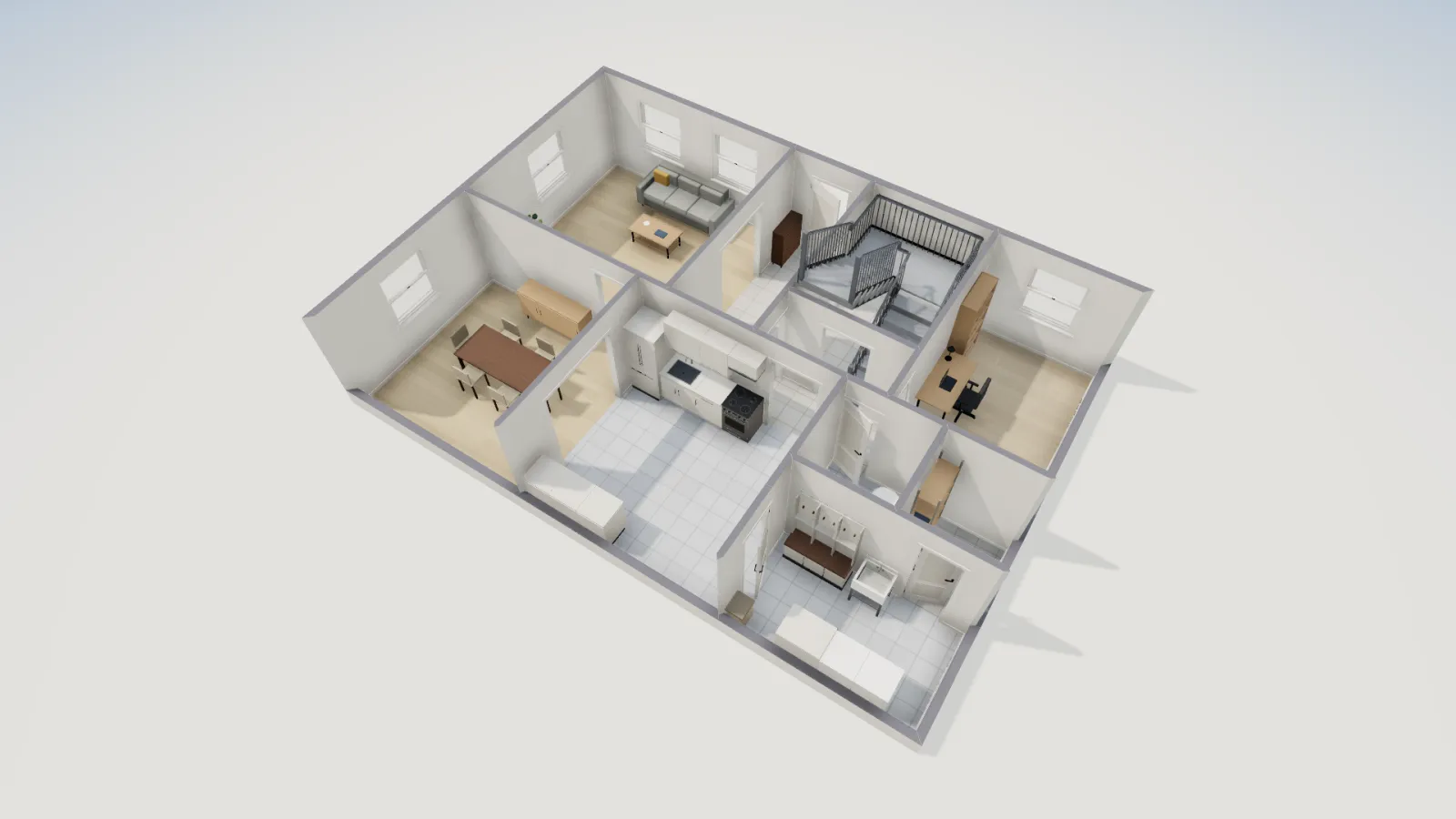
Die Wände auf deiner Seite werden weggeschnitten, damit du in jeden Raum siehst, auf jedem Geschoss.
Rundgang
Geh mit den Tasten auf Augenhöhe hindurch, stell deine Größe und das Objektiv ein und bleib stehen, um dich umzusehen.
Vom Morgen bis Mitternacht
Tag, Abend oder Nacht, mit der Sonne nach Uhrzeit, Monat und Standort des Hauses. Wird es dunkel, gehen die Lampen an.
Ein Bild, ein Rendering, ein Modell oder ein Film
Dreh die Ansicht und lade ein PNG bis 4K herunter, lass ein fotorealistisches Standbild rendern, exportier ein glTF für Blender und andere 3D-Programme oder nimm ein Rundgang-Video auf.
- PNG
- HD, Full HD oder 4K
- glTF
- Für Blender und andere 3D-Programme
- MP4
- Ein Rundgang, bis 1440p
So funktioniert die 3D-Ansicht
Vom Grundriss zu 3D mit einer Taste
- Grundriss zeichnen oder öffnen. Wände, Türen, Fenster, Treppen und Möbel reichen; einen eigenen 3D-Modellierschritt gibt es nicht. Mit einer Vorlage siehst du es am schnellsten.
- 3 drücken. Die 3D-Ansicht öffnet sich auf demselben Grundriss, 2 bringt dich zurück. In der Ansicht Geteilt liegen Grundriss und 3D nebeneinander: Zieh eine Wand im Grundriss und sieh zu, wie sich der Raum in 3D ändert.
- Kamera wählen. Umkreisen dreht um das Haus und zoomt zum Mauszeiger. Puppenhaus schaut von oben in die Räume. Rundgang stellt dich auf Augenhöhe hinein: W A S D oder die Pfeiltasten zum Gehen, die Maus zum Umsehen, Umschalt zum Rennen, Esc zum Beenden. Auf dem Handy bewegt dich ein Joystick auf dem Bildschirm, und mit dem Finger schaust du dich um.
- Licht und Dach einstellen. Beleuchtung hat Tag, Abend und Nacht, und unter Sonne und Kompass stellst du Uhrzeit und Monat ein, damit die Schatten richtig fallen. Das Dach hat zehn Formen, darunter Flachdach, Satteldach, Walmdach, Pultdach, Mansarddach und Sheddach, mit Neigung, Überstand und Deckung: Schindeln, Tonziegel, Schiefer, Blech, Dachbahn, Reet oder Beton.
- Alle Geschosse sehen. Bei einem mehrgeschossigen Haus zeigt Ganzes Gebäude alle übereinander, und Geschosse auseinanderziehen zieht sie so weit auseinander, dass du in jedes hineinschauen kannst.
Was du mitnehmen kannst
| Ausgabe | Wo | Details |
|---|---|---|
| 3D-Bild | Exportieren → 3D-Bild | PNG der aktuellen Kamera in HD (1280 × 720), Full HD (1920 × 1080) oder 4K (3840 × 2160) |
| Rundgang-Video | Die Schaltfläche Rundgang-Video unter der 3D-Werkzeugleiste | MP4 (in Firefox WebM), in 16:9, 9:16 oder 1:1, bis 1440p, mit den Raumnamen im Bild |
| Fotorealistisches Rendering | Die Schaltfläche Rendern in der 3D-Werkzeugleiste | Ein per Path Tracing berechnetes PNG der aktuellen Ansicht, 1200 × 750 bis 2400 × 1500 px, Qualität von Entwurf bis Fein. Braucht ein kostenloses Konto |
| 3D-Modell | Exportieren → CAD und 3D → glTF | Eine .glb-Datei aller Geschosse, in Metern, für Blender, three.js und die meisten 3D-Viewer |
| Nur-Lese-Seite | Exportieren → Nur-Lese-Seite | Eine .html-Datei mit dem Grundriss und einer 3D-Ansicht zum Umkreisen, die jeder offline öffnen kann |
Die Route durch die Räume legt FloorGen für das Video selbst an. Im Hochformat 9:16 passt es in Stories und Reels, in 16:9 auf YouTube oder in die Mail an die Familie.
Eine deutsche Wohnung zum Ausprobieren
Die Vorlage 3-Zimmer-Wohnung ist eine Etagenwohnung von knapp 73 m² mit Flur, Wohnzimmer und Balkon, Schlafzimmer, Kinderzimmer, Küche, Bad und separatem WC, gezeichnet mit 36,5 cm Außenwänden. Öffne sie direkt in 3D, stell die Kamera auf Puppenhaus und dann auf Rundgang, um vom Flur ins Wohnzimmer zu gehen. Sie öffnet in Metern, mit dem DIN-Profil.
Ein fotorealistisches Bild rendern
Die Schaltfläche Rendern in der 3D-Werkzeugleiste erzeugt ein per Path Tracing berechnetes Bild der Ansicht auf dem Bildschirm: Licht wird zwischen den Flächen gestreut, und die Materialien verhalten sich wie echte, berechnet von deiner eigenen Grafikkarte im Browser. Wähl den Ausschnitt, eine Qualität (Entwurf, Standard oder Fein) und eine Größe und klick auf Rendern. Das dauert ein paar Minuten. Du siehst, wie das Bild klarer wird, kannst jederzeit auf Stopp drücken und behältst, was da ist, und am Ende PNG herunterladen.
- Es ist die Ansicht, die du eingestellt hast. Das Licht ist das der 3D-Ansicht: Tag, Abend oder Nacht mit der gewählten Sonne; nach Einbruch der Dunkelheit brennen die Lampen und Deckenlichter des Grundrisses.
- Was es braucht. Ein kostenloses Konto und einen Browser samt Gerät mit WebGL 2 (WebGPU wird genutzt, wo der Browser es hat). Ein Handy oder ein Rechner mit 4 GB Speicher oder weniger rendert bis 1600 × 1000 px; mit 2 GB oder weniger läuft es nicht.
- Nur Standbilder. Ein Rendering ist ein Bild einer Ansicht. Für ein Modell zum Mitnehmen exportierst du das glTF, für einen Film nimmst du einen Rundgang auf.
Warum 3D aus einem echten Grundriss anders ist
Manche Anbieter von „3D-Grundrissen“ lassen Grafiker ein Bild nach deiner Zeichnung modellieren, und manche KI-Werkzeuge erzeugen ein Bild, das nur wie ein Haus aussieht. Hier ist die 3D-Ansicht der Grundriss selbst: Verschiebst du eine Wand, ändert sich das 3D mit, in denselben Maßen. Deshalb taugt es zum Prüfen, nicht nur zum Zeigen: eine Treppe ohne genug Kopfhöhe, ein Fenster, das hinter dem Kleiderschrank landet, eine Küche, die man von der Haustür aus sieht.
Was die 3D-Ansicht nicht ist
- Die Live-Ansicht ist nicht fotorealistisch. Sie ist ein sauberes, beleuchtetes Modell mit Farben und einfachen Texturen; das fotorealistische Bild kommt von Rendern und dauert Minuten, nicht einen Augenblick.
- Der glTF-Export ist einfacher als die Ansicht: flache Farben, Möbel als Quader in der richtigen Größe, kein Dach.
- Das Gelände ist flach. Hanglagen, Stützmauern und Gartenanlagen werden nicht modelliert.
- Dachschrägen nur im Dachgeschoss: Stellst du unter Geschosseinstellungen die Art Dachgeschoss (unter dem Dach) ein, schneidet das Dach die Wände; sonst sitzt es auf den Wänden des obersten Geschosses.
Fragen
Wie wird aus einem 2D-Grundriss ein 3D-Grundriss?
Kann ich durch den 3D-Grundriss laufen?
Kann ich das 3D-Modell exportieren?
Macht FloorGen fotorealistische Renderings?
Jetzt planen, kostenlos.
Zeichne ohne Konto und ohne Kreditkarte. Ein kostenloses Konto bringt Export, Cloud-Synchronisierung und FloorGen AI dazu. Deine Pläne bleiben in diesem Browser gespeichert; melde dich später an, um sie in der Cloud zu sichern.