Un plan à partir d’une image
Transformez la photo, le scan ou le PDF d’un plan en plan modifiable avec de vrais murs : réglez l’échelle sur une longueur connue, laissez FloorGen proposer les murs et acceptez ceux qui sont justes. Semi-automatique, dans votre navigateur, gratuit.
- Clics pour régler l’échelle
- 2
- Images, jusqu’à 20 000 px de côté
- 15 Mo
- PDF : vous choisissez la page
- 50 Mo
- Envoi : tout reste dans votre navigateur
- 0
PDF vectoriel d’un architecteIdéalScan propre d’un plan impriméBienPhoto au téléphone d’un dessinEn partiePlaquette ou plan d’annonceSouvent peuCroquis à main levéeRarement
Scannez à plat et droit, et prenez les cotes entre les mêmes points que le dessin.
Ce qui se décalque bien
Détecter les murs cherche des traits épais, sombres et droits. Un dessin propre lui en donne beaucoup ; une plaquette ombrée ou un croquis à main levée lui en donnent peu, et vous dessinez alors vous-même par-dessus l’image.
L’import intelligent fait le premier passage
L’import intelligent transforme un PDF, une photo ou un DXF en plan, et liste chaque mur, porte et fenêtre trouvé pour que vous gardiez ou écartiez avant que rien n’entre dans le plan. L’échelle et les noms de pièces d’un PDF sont lus dans votre navigateur ; FloorGen AI (bêta, dans les forfaits qui l’incluent) sait aussi lire une photo, et la seule page que vous choisissez part alors chez notre fournisseur d’IA.
Le décalque en détail
Ce que vous donnez, ce que vous obtenez
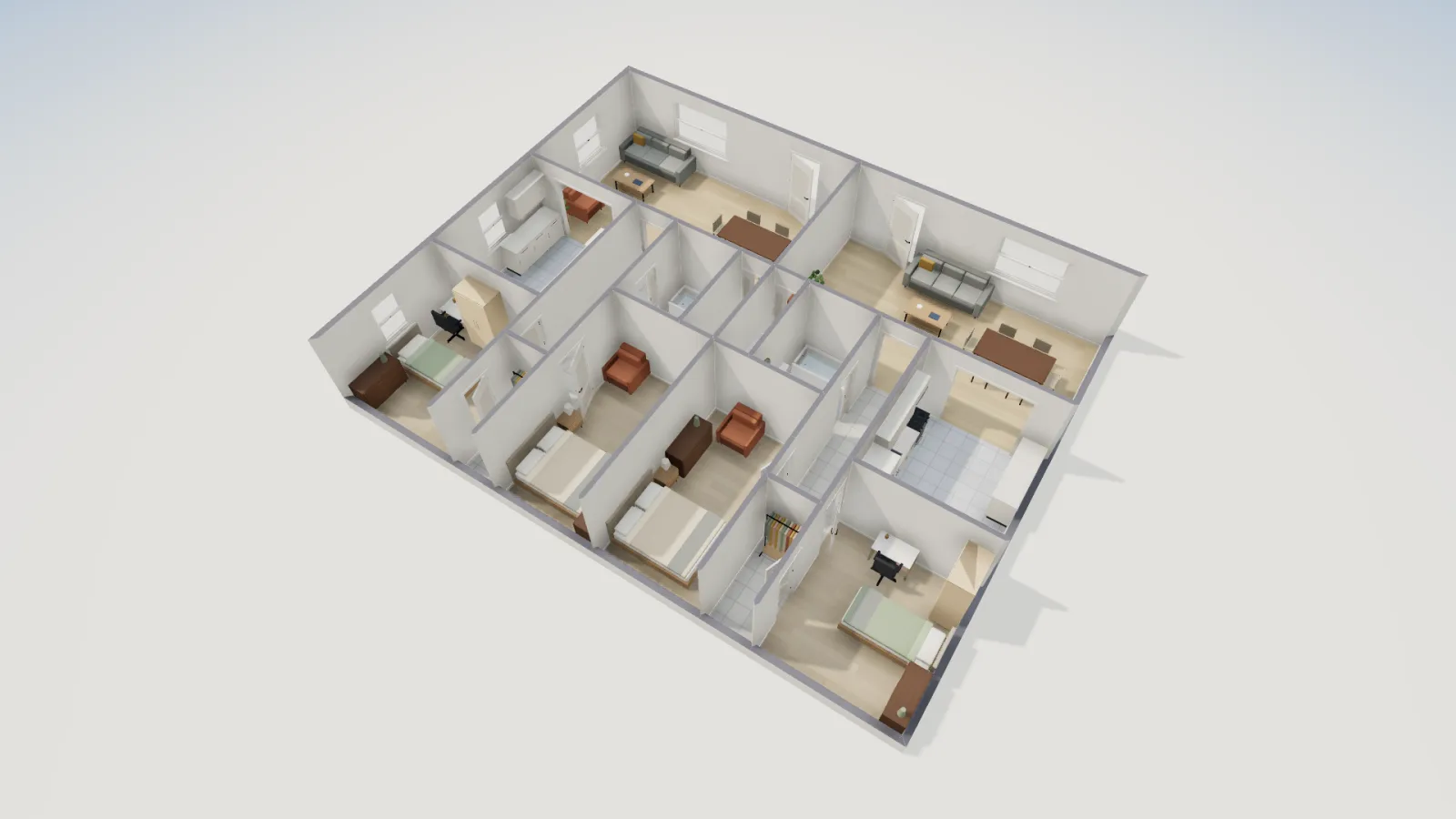
Vous donnez l’image d’un plan : la plaquette d’un constructeur, le scan de vieux plans, une page PDF de la mairie ou d’un architecte, ou une photo prise au téléphone. Vous obtenez un nouveau plan FloorGen dessiné par-dessus, avec des murs qui ont une épaisseur et une longueur, des pièces qui connaissent leur surface, et des portes et fenêtres dans les murs. L’image reste une image en dessous ; c’est le plan que vous modifiez, mesurez, regardez en 3D et exportez.
Comment ça marche, en quatre étapes
- Charger l’image. Le bouton ci-dessus ouvre un plan vide en mètres ; choisissez Décalquer une image dans la zone de dessin, ou appuyez sur I dans n’importe quel plan. PNG, JPG, WebP et GIF jusqu’à 15 Mo (20 000 px de côté), ou un PDF jusqu’à 50 Mo, dont vous choisissez la page.
- Régler l’échelle. FloorGen passe en Définir l’échelle de l’image (K). Cliquez sur les deux extrémités de la plus longue cote que vous trouvez, tapez sa longueur réelle, par exemple
15.8m, et validez. Tous les chiffres qui suivent en dépendent. - Redresser et verrouiller. Dans le panneau de l’image, Redresser remet d’aplomb un scan de travers à partir d’une ligne que vous tracez, Pivoter de 90° remet une page couchée dans le bon sens, et Verrouillée l’empêche de bouger pendant que vous dessinez.
- Détecter les murs. Détecter les murs cherche les traits épais, sombres et droits et les propose en murs pointillés : « 18 murs trouvés ». Cliquez sur ceux dont vous ne voulez pas, puis sur Tout ajouter. Dessinez ce qui manque avec l’outil mur (W), et posez portes (D) et fenêtres (N) là où l’image les montre.
Quelles images conviennent
| Source | Détecter les murs | Points d’attention |
|---|---|---|
| PDF vectoriel d’un architecte ou d’un constructeur | Idéal | Choisissez la page du plan ; prenez les cotes entre les mêmes points que le dessin |
| Scan propre d’un plan imprimé | Bien | Scannez à plat et droit ; au moins 2 px par mur |
| Photo au téléphone d’un dessin | En partie | La courbure de l’objectif près des bords ; redressez d’abord |
| Plaquette ou plan d’annonce | Souvent peu | Les pièces ombrées et les meubles la perturbent, et beaucoup ne sont pas à l’échelle |
| Croquis à main levée | Rarement | Servez-vous-en comme guide et dessinez les murs, ou demandez à FloorGen AI (plus bas) |
Est-ce une conversion par IA ?
Non, et c’est voulu. Détecter les murs est un passage mesuré sur l’image, exécuté dans votre navigateur, qui ne propose que des murs d’une épaisseur plausible (environ 7 à 40 cm) et d’une longueur d’environ 60 cm ou plus. Il ne lit ni le texte, ni le débattement des portes, ni les murs courbes, et rien n’est envoyé à un serveur. Vous gardez la main sur chaque mur, ce qui compte quand le plan sert à de vraies mesures.
Si vous voulez qu’un modèle s’y essaie, connectez-vous et joignez l’image à FloorGen AI (jusqu’à quatre images par message), ou branchez Claude ou ChatGPT par MCP, dont les outils trace savent placer et mettre à l’échelle une image. Dans les deux cas, vérifiez le résultat sur les cotes de la source de la même façon.
Vérifiez avant de vous y fier
- Mesurez la taille totale au mètre ruban (M) et comparez-la à la cote imprimée. Plus de 3 à 5 cm d’écart sur un long mur, et l’échelle est à refaire.
- Vérifiez l’autre sens. Les scans et les photos peuvent s’étirer davantage dans un sens que dans l’autre.
- Attendez-vous à des surfaces quelques pour cent sous celles de la plaquette. FloorGen affiche des surfaces nettes, à l’intérieur des murs ; les plaquettes donnent souvent des cotes à l’axe des murs ou hors œuvre.
Voir un plan terminé Ouvre une maison à deux niveaux terminée, en mètres. Appuyez sur I dans n’importe quel projet pour décalquer votre propre image ou page de PDF. Gratuit, sans compte.
Questions
Puis-je convertir un plan en JPG en plan modifiable ?
Puis-je décalquer un PDF ?
Mon image est-elle envoyée en ligne ?
Lit-il les noms des pièces et les cotes ?
Puis-je exporter le plan décalqué vers la CAO ?
Planifiez dès maintenant, gratuitement.
Dessinez sans compte ni carte bancaire. Un compte gratuit ajoute les exports, la synchronisation cloud et FloorGen AI. Vos plans restent enregistrés dans ce navigateur ; connectez-vous plus tard pour les garder dans le cloud.