画像から間取り図を作成
間取り図の写真、スキャン、PDF を、本物の壁を持つ編集可能な間取りに変えられます。長さのわかる1か所で縮尺を決め、FloorGen に壁を提案させ、正しいものを採用するだけです。半自動で、ブラウザー上で動き、無料です。
- 縮尺を決めるクリック数
- 2
- 画像(1辺 20,000 px まで)
- 15 MB
- PDF(ページは自分で選択)
- 50 MB
- アップロード:すべてブラウザー内
- 0
設計事務所のベクター PDF最適印刷図面のきれいなスキャンよく使える図面をスマホで撮った写真一部チラシや不動産サイトの間取り図少ないことが多い手描きのスケッチほぼ無理
平らにまっすぐスキャンし、図面と同じ点の間で寸法を取ってください。
トレースしやすい画像
壁を検出は、太く、暗く、まっすぐな線を探します。きれいな図面なら手がかりが多く、網掛けの入った販売図面や手描きのスケッチでは少ないので、その場合は画像の上に自分で描きます。
スマートインポートが最初の下書きを作成
スマートインポートは PDF、写真、DXF を間取りに変え、見つけた壁、ドア、窓をすべて一覧にします。取り込む前に、残すものと捨てるものを選べます。PDF の縮尺と部屋名はブラウザー内で読み取ります。FloorGen AI(ベータ、対象プランのみ)は写真も読み取れ、その場合は選んだ1ページだけが当社の AI プロバイダーに送られます。
トレースの詳細
入れるもの、できるもの
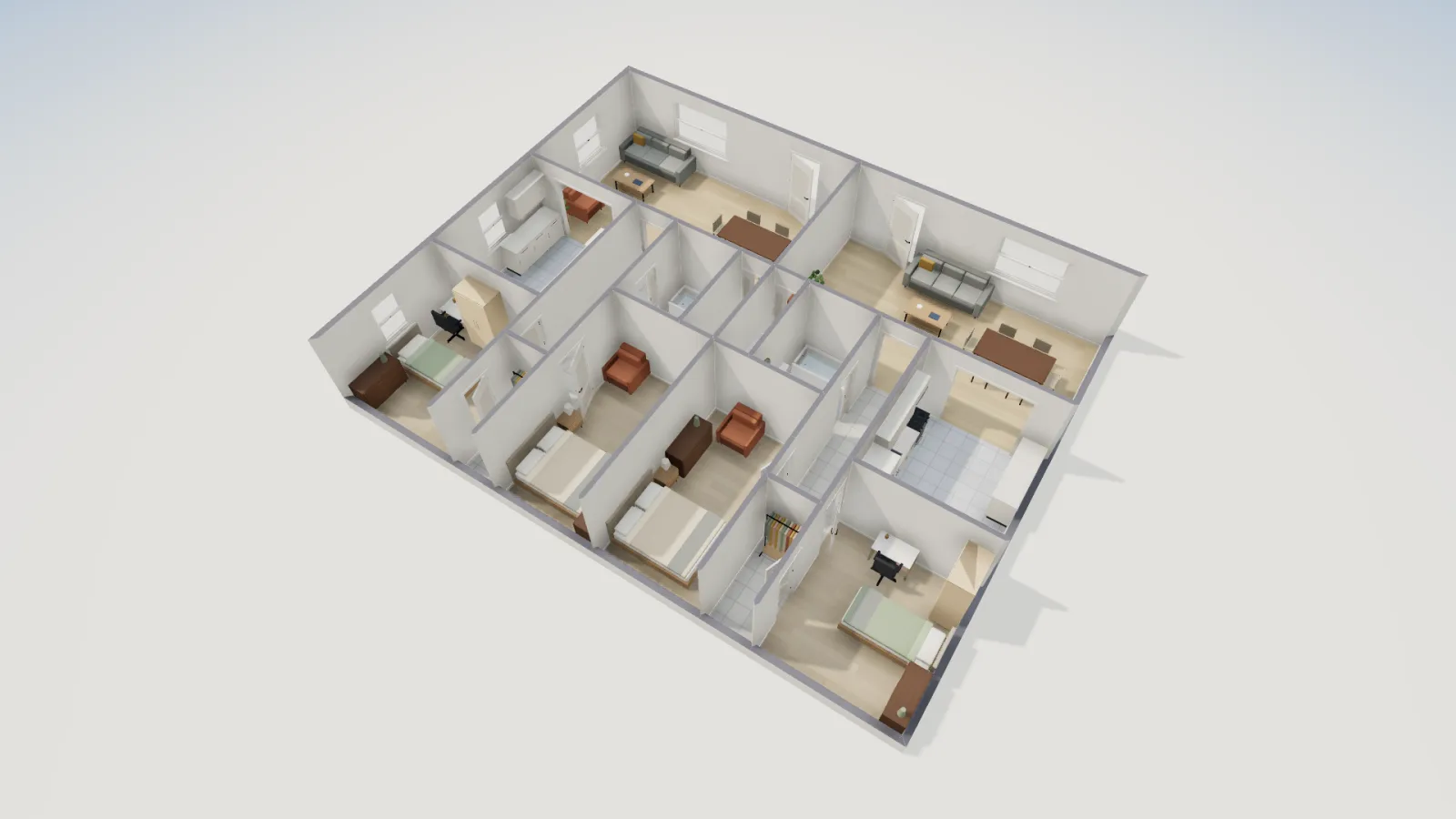
入れるのは間取りの画像です。ハウスメーカーのパンフレット、古い図面のスキャン、役所や設計事務所の PDF のページ、スマホで撮った写真などです。できあがるのは、その上に描かれた新しい FloorGen の間取りで、壁には厚さと長さがあり、部屋は自分の面積を知っていて、ドアと窓は壁に入っています。画像は下に画像のまま残り、編集、計測、3D 表示、書き出しをするのは間取りのほうです。
4つの手順
- 画像を読み込む。 上のボタンでメートルの白紙の間取りが開きます。キャンバスで 画像をトレース を選ぶか、どの間取りでも I を押します。PNG、JPG、WebP、GIF は 15 MB(1辺 20,000 px)まで、PDF は 50 MB までで、ページを選べます。
- 縮尺を決める。 FloorGen は 画像の縮尺を設定(K)に切り替わります。見つかる中でいちばん長い寸法の両端をクリックし、実際の長さ(たとえば
15.8m)を入力して適用します。このあとの数値はすべてこれで決まります。 - 傾きを直して固定する。 画像のパネルで、傾きを補正 は指定した1本の線をもとに傾いたスキャンを水平にし、90° 回転 は横向きのページを直し、ロック は描いている間に画像が動かないようにします。
- 壁を検出する。 壁を検出 は太く、暗く、まっすぐな線を探し、破線の壁として提案します(「壁を 18 枚検出」)。要らないものをクリックしてから すべて追加 を押します。見落とされた壁は壁ツール(W)で描き、画像にあるドア(D)と窓(N)を置きます。
使える画像
| 元の図面 | 壁を検出 | 注意点 |
|---|---|---|
| 設計事務所やハウスメーカーのベクター PDF | 最適 | 間取りのページを選び、図面と同じ点の間で寸法を取る |
| 印刷図面のきれいなスキャン | よく使える | 平らにまっすぐスキャンする。壁1枚につき 2 px 以上 |
| 図面をスマホで撮った写真 | 一部 | 端のほうのレンズのゆがみ。先に傾きを補正する |
| チラシや不動産サイトの間取り図 | 少ないことが多い | 網掛けの部屋や家具で検出が乱れ、縮尺どおりでないものも多い |
| 手描きのスケッチ | ほぼ無理 | 下絵として使って壁を描くか、FloorGen AI に頼む(下記) |
AI による変換ですか?
いいえ。これは意図的です。壁を検出 は画像をブラウザー内で計測しながら走査し、もっともらしい厚さ(約 7〜40 cm)と長さ(約 60 cm 以上)の壁だけを提案します。文字、ドアの開き、曲がった壁は読み取らず、サーバーには何も送りません。壁は1枚ずつ自分で判断するので、実際の寸法に使う図面でも安心です。
AI モデルに任せたい場合は、サインインして FloorGen AI に画像を添付する(1メッセージに4枚まで)か、MCP で Claude や ChatGPT を接続します。その trace ツールで画像を配置し、縮尺を合わせられます。どちらの場合も、元の図面の寸法と同じように照らし合わせてください。
信用する前に確認する
- 全体の寸法を測る。 メジャー(M)で測り、図面に書かれた寸法と比べます。長い壁で 3〜5 cm 以上ずれていたら、縮尺を決め直してください。
- もう一方の向きも確認する。 スキャンや写真は、縦と横で伸び方が違うことがあります。
- 面積はパンフレットより数パーセント小さくなるのが普通です。 FloorGen が表示するのは壁の内側の正味の面積で、パンフレットの面積は壁の中心線(壁芯)や外側で測ったものが多いためです。
完成した間取りを見る 2階建ての3LDKの完成した間取りを、メートル法で開きます。どのプロジェクトでも I を押せば、自分の画像や PDF のページをトレースできます。無料、アカウント不要です。
よくある質問
JPG の間取り図を編集できる間取りに変換できますか?
PDF もトレースできますか?
画像はアップロードされますか?
部屋名や寸法も読み取りますか?
トレースした間取りを CAD に書き出せますか?
さっそく計画しましょう。
アカウントもクレジットカードもなしで描けます。無料アカウントがあれば、書き出し、クラウド同期、FloorGen AI が使えます。プランはこのブラウザに保存され、あとでログインすればクラウドに保管できます。