Grundriss aus einem Bild erstellen
Mach aus einem Foto, einem Scan oder einem PDF eines Grundrisses einen bearbeitbaren Plan mit echten Wänden: Leg den Maßstab über eine bekannte Länge fest, lass FloorGen die Wände vorschlagen und nimm die richtigen an. Halbautomatisch, im Browser, kostenlos.
- Klicks für den Maßstab
- 2
- Bilder, bis 20.000 px pro Seite
- 15 MB
- PDFs: Du wählst die Seite
- 50 MB
- Uploads: Alles bleibt im Browser
- 0
Vektor-PDF vom ArchitekturbüroAm bestenSauberer Scan eines gedruckten PlansGutHandyfoto einer ZeichnungTeilweiseProspekt- oder Exposé-GrundrissOft wenigHandskizzeSelten
Scanne flach und gerade, und miss zwischen denselben Punkten wie die Zeichnung.
Was sich gut nachzeichnen lässt
Wände erkennen sucht dicke, dunkle, gerade Linien. Eine saubere Zeichnung liefert davon viele; ein schattierter Prospekt oder eine Handskizze liefern wenige, und dann zeichnest du selbst über dem Bild.
Smart Import macht den ersten Durchgang
Smart Import macht aus einem PDF, einem Foto oder einer DXF einen Grundriss und listet jede gefundene Wand, Tür und jedes Fenster auf, damit du behältst oder verwirfst, bevor etwas übernommen wird. Maßstab und Raumnamen eines PDFs werden im Browser gelesen; FloorGen AI (Beta, in Tarifen, die es enthalten) kann auch ein Foto lesen, und dann geht die eine Seite, die du wählst, an unseren KI-Anbieter.
Nachzeichnen im Detail
Was du hineingibst, was du herausbekommst
Du gibst ein Bild eines Grundrisses hinein: den Prospekt eines Bauträgers, einen Scan alter Bauzeichnungen, eine PDF-Seite vom Bauamt oder vom Architekturbüro oder ein Handyfoto. Du bekommst einen neuen FloorGen-Grundriss darüber, mit Wänden, die eine Dicke und eine Länge haben, Räumen, die ihre Fläche kennen, und Türen und Fenstern in den Wänden. Das Bild bleibt darunter ein Bild; bearbeiten, messen, in 3D ansehen und exportieren kannst du den Grundriss.
So funktioniert es, in vier Schritten
- Bild laden. Der Button oben öffnet einen leeren Grundriss in Metern; wähl auf der Zeichenfläche Bild nachzeichnen oder drück in einem beliebigen Grundriss I. PNG, JPG, WebP und GIF bis 15 MB (20.000 px pro Seite) oder ein PDF bis 50 MB, bei dem du die Seite wählst.
- Maßstab festlegen. FloorGen wechselt zu Bildmaßstab festlegen (K). Klick auf beide Enden des längsten Maßes, das du findest, tipp seine tatsächliche Länge ein, etwa
15.8m, und übernimm sie. Jede spätere Zahl hängt davon ab. - Ausrichten und sperren. Im Bereich des Bildes richtet Ausrichten einen schiefen Scan an einer Linie aus, die du markierst, 90° drehen stellt eine quer liegende Seite richtig, und Gesperrt hält das Bild fest, während du zeichnest.
- Wände erkennen. Wände erkennen sucht die dicken, dunklen, geraden Linien und schlägt sie als gestrichelte Wände vor: „18 Wände gefunden“. Klick die an, die du nicht willst, dann auf Alle hinzufügen. Was fehlt, zeichnest du mit dem Wandwerkzeug (W) nach, und Türen (D) und Fenster (N) setzt du dort, wo das Bild sie zeigt.
Welche Bilder funktionieren
| Vorlage | Wände erkennen | Achte auf |
|---|---|---|
| Vektor-PDF vom Architekturbüro oder Bauträger | Am besten | Wähl die Seite mit dem Grundriss; miss zwischen denselben Punkten wie die Zeichnung |
| Sauberer Scan eines gedruckten Plans | Gut | Flach und gerade scannen; mindestens 2 px pro Wand |
| Handyfoto einer Zeichnung | Teilweise | Die Objektivwölbung an den Rändern; erst ausrichten |
| Prospekt- oder Exposé-Grundriss | Oft wenig | Schattierte Räume und Möbel verwirren die Erkennung, und viele sind nicht maßstäblich |
| Handskizze | Selten | Als Vorlage nutzen und die Wände selbst zeichnen, oder FloorGen AI fragen (unten) |
Ist das eine KI-Umwandlung?
Nein, und das mit Absicht. Wände erkennen ist ein gemessener Durchgang über das Bild, läuft im Browser und schlägt nur Wände mit plausibler Dicke (etwa 7 bis 40 cm) und Länge (etwa 60 cm oder mehr) vor. Texte, Türaufschläge und gebogene Wände liest es nicht, und nichts wird an einen Server geschickt. Du entscheidest über jede Wand, und das zählt, wenn der Grundriss für echte Maße gebraucht wird.
Willst du ein Modell ranlassen, melde dich an und häng das Bild an eine Nachricht an FloorGen AI (bis zu vier Bilder pro Nachricht), oder verbinde Claude oder ChatGPT über MCP, deren trace-Werkzeuge ein Bild platzieren und skalieren können. So oder so: Prüf das Ergebnis genauso gegen die Maße der Vorlage.
Prüf es, bevor du dich darauf verlässt
- Miss die Gesamtgröße mit dem Maßband (M) und vergleich sie mit dem gedruckten Maß. Weicht eine lange Wand um mehr als 3 bis 5 cm ab, muss der Maßstab neu gesetzt werden.
- Prüf auch die andere Richtung. Scans und Fotos können in einer Richtung stärker verzerrt sein als in der anderen.
- Rechne mit Flächen, die ein paar Prozent unter dem Prospekt liegen. FloorGen zeigt Nettoflächen innerhalb der Wände; Prospekte nennen oft Maße bis Wandmitte oder Außenkante.
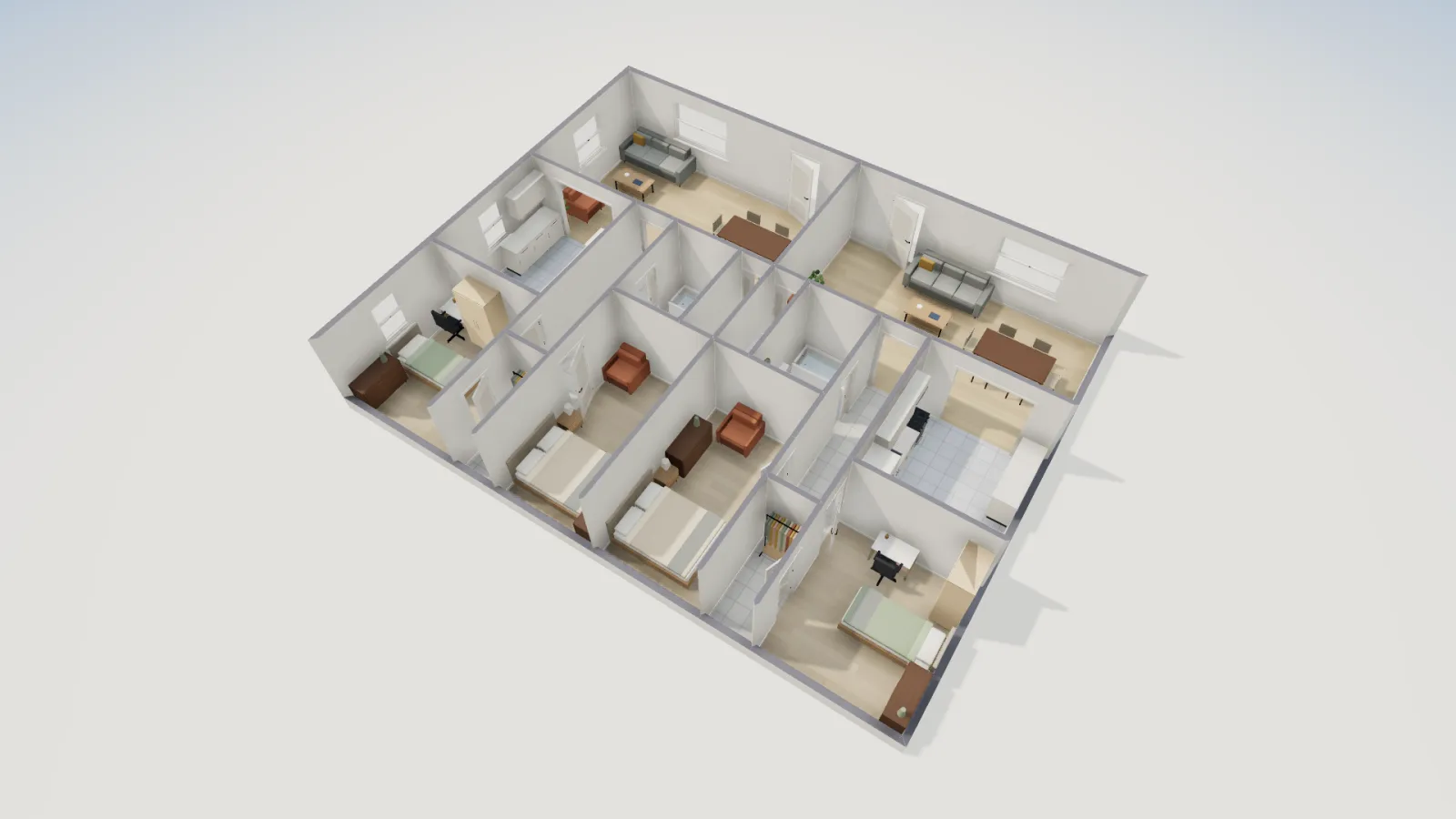
So sieht ein fertiger Grundriss aus Öffnet eine fertige 3-Zimmer-Wohnung in Metern. Drück in einem beliebigen Projekt I, um dein eigenes Bild oder deine PDF-Seite nachzuzeichnen. Kostenlos, ohne Konto.
Fragen
Kann ich einen JPG-Grundriss in einen bearbeitbaren Plan umwandeln?
Kann ich ein PDF nachzeichnen?
Wird mein Bild hochgeladen?
Liest es Raumnamen und Maße?
Kann ich den nachgezeichneten Grundriss nach CAD exportieren?
Jetzt planen, kostenlos.
Zeichne ohne Konto und ohne Kreditkarte. Ein kostenloses Konto bringt Export, Cloud-Synchronisierung und FloorGen AI dazu. Deine Pläne bleiben in diesem Browser gespeichert; melde dich später an, um sie in der Cloud zu sichern.