Grundriss erstellen, kostenlos
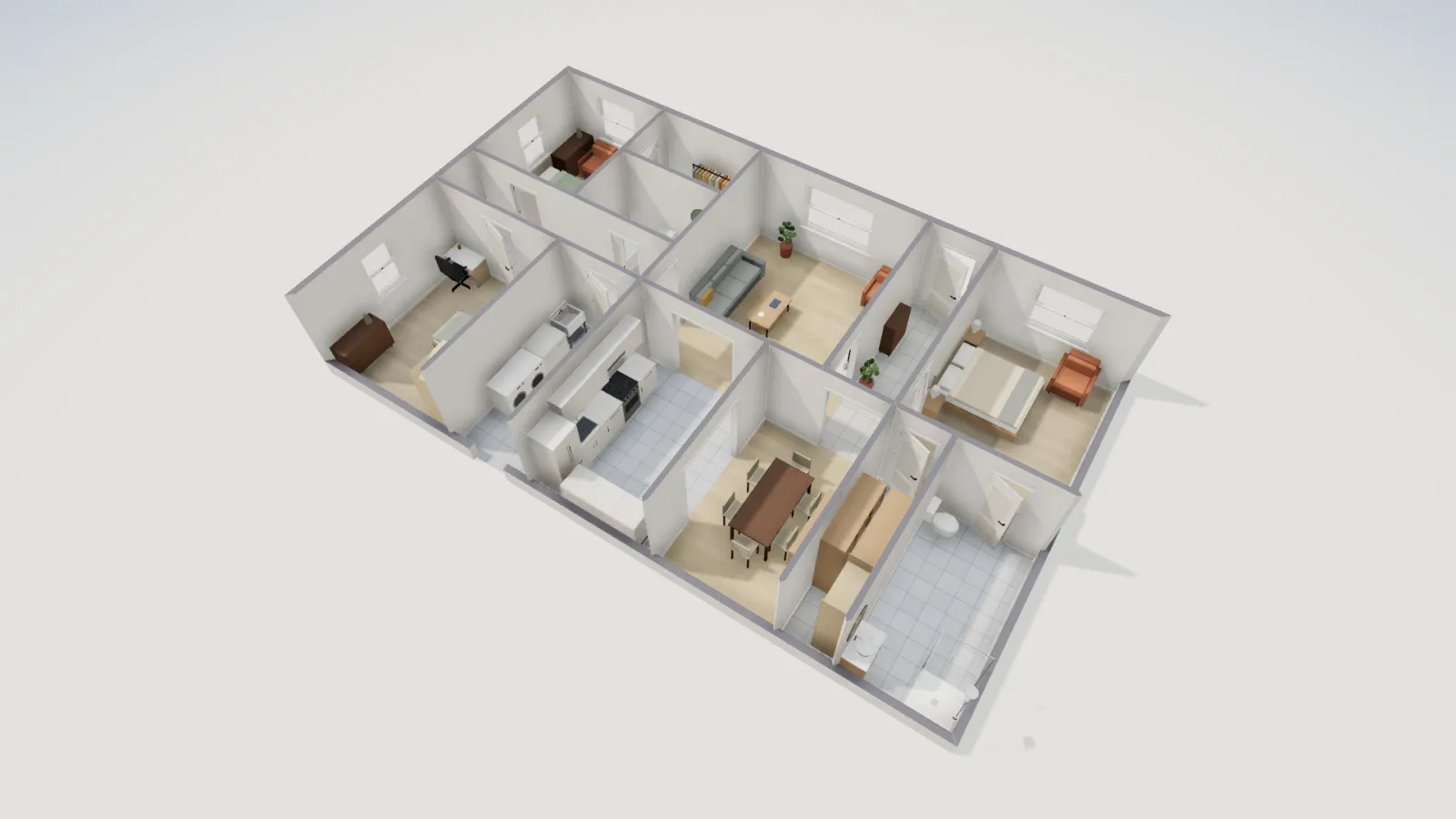
Zeichne deinen Grundriss im Browser, millimetergenau, mit Türen, Fenstern und rund 3.000 Möbeln. Dann gehst du in 3D hindurch und exportierst den Plan maßstäblich als PDF, PNG oder DXF. FloorGen ist kostenlos und startet ohne Konto.
- Einheiten
- Meter oder Fuß
- Genauigkeit
- 1 mm
- Möbel
- Rund 3.000 Modelle
- Exporte
- PDF, PNG, DXF, SVG, glTF
So erstellst du einen Grundriss in FloorGen
- Leer anfangen. Öffne einen neuen Grundriss in Metern. Die leere Zeichenfläche bietet Raum zeichnen, Wände zeichnen, Bild nachzeichnen und Vorlage verwenden. Die Einheiten kannst du jederzeit wechseln, ohne neu zu zeichnen.
- Räume zeichnen. Drück R und zieh für jeden Raum ein Rechteck auf, oder drück W für Wände und klick von Ecke zu Ecke. Während du eine Wand zeichnest, tippst du ihre Länge ein, mit Tab den Winkel, und mit Enter setzt du sie. Mit gedrückter Umschalttaste bleibt sie gerade.
- Türen und Fenster setzen. D für eine Tür, N für ein Fenster, dann auf die Wand klicken. F setzt eine Doppeltür, S eine Schiebetür und O einen Durchgang ohne Tür; Schiebetüren in der Wand, Falttüren und Garagentore findest du unter Tür & Fenster.
- Einrichten. Drück L für die Bibliothek, such nach „Doppelbett“, „Sofa“ oder „Kühlschrank“ und zieh das Möbel in den Plan, oder klick es an, damit es an einer freien Stelle landet. Mit Rechtsklick auf einen Raum und Einrichten als möblierst du ein Schlafzimmer, Wohnzimmer, Büro oder Kinderzimmer in einem Schritt.
- Prüfen. Jeder Raum zeigt beim Zeichnen seine Fläche. Die Prüfung (Umschalt+I) nummeriert Probleme direkt im Plan: Türen, die an Möbel stoßen, Durchgänge unter 75 cm und, mit dem DIN-Profil, Treppen außerhalb von DIN 18065.
- Ansehen und weitergeben. 3 öffnet die 3D-Ansicht, 2 bringt dich zurück. Unter Exportieren findest du den 2D-Grundriss, ein 3D-Bild, einen Plansatz, CAD-Dateien und eine Nur-Lese-Seite zum Verschicken.
Deutsche Voreinstellungen und das DIN-Profil
Ein neuer Grundriss in Metern startet mit dem allgemeinen Profil. Für deutsche Werte öffnest du Einstellungen (Strg/⌘ + ,), Reiter Region, und wählst Deutschland, Österreich, Schweiz. Bereits gezeichnete Wände behalten ihre Maße; neue bekommen:
- Euro, A3-Papier und Zahlen mit Dezimalkomma (2,40 m),
- 36,5 cm Mauerwerk außen, 11,5 cm innen und 10 cm für leichte Trennwände,
- Türöffnungen von 88,5 × 201 cm (Rohbaurichtmaß), Fenster mit 90 cm Brüstungshöhe und 2,50 m Raumhöhe,
- Flächen als Netto-Raumfläche (NRF) und das Vorschriftenprofil DIN.
Das DIN-Profil prüft Treppen in Wohngebäuden mit bis zu zwei Wohnungen nach DIN 18065: Steigung 14 bis 20 cm, Auftritt 23 bis 37 cm, 80 cm nutzbare Laufbreite und 2,00 m lichte Durchgangshöhe. Geländer prüft es auf 90 cm Höhe nach § 38 Abs. 4 der Musterbauordnung. Mindestflächen für Räume prüft es nicht, weil die Musterbauordnung keine vorschreibt. Die Prüfung ist eine Planungshilfe; verbindlich sind deine Landesbauordnung und das Bauamt.
Was du exportieren kannst
| Reiter | Datei | Wofür |
|---|---|---|
| 2D-Grundriss | PNG bis 4.500 px Breite oder PDF | Exposé, E-Mail, schneller Ausdruck |
| 3D-Bild | PNG in HD, Full HD oder 4K | Den Grundriss Leuten zeigen, die keine Pläne lesen |
| Plansatz | PDF von A4 bis A1 (oder Letter bis ARCH D) im echten Maßstab, mit Plankopf | Handwerker, Gespräch mit Architektin oder Bauträger, Abstimmung in der Familie |
| CAD und 3D | DXF (R12), SVG, glTF (.glb) | Ein CAD-Programm, Illustrator, Blender |
| Nur-Lese-Seite | Eine .html-Datei | Den Plan samt 3D an jemanden schicken, der ihn nicht bearbeiten soll |
Dazu kannst du das ganze Projekt als .floorgen.json sichern, etwa als Backup oder um den Plan in einen anderen Browser mitzunehmen, und die Raumliste als CSV exportieren.
Mit einer echten Wohnung anfangen
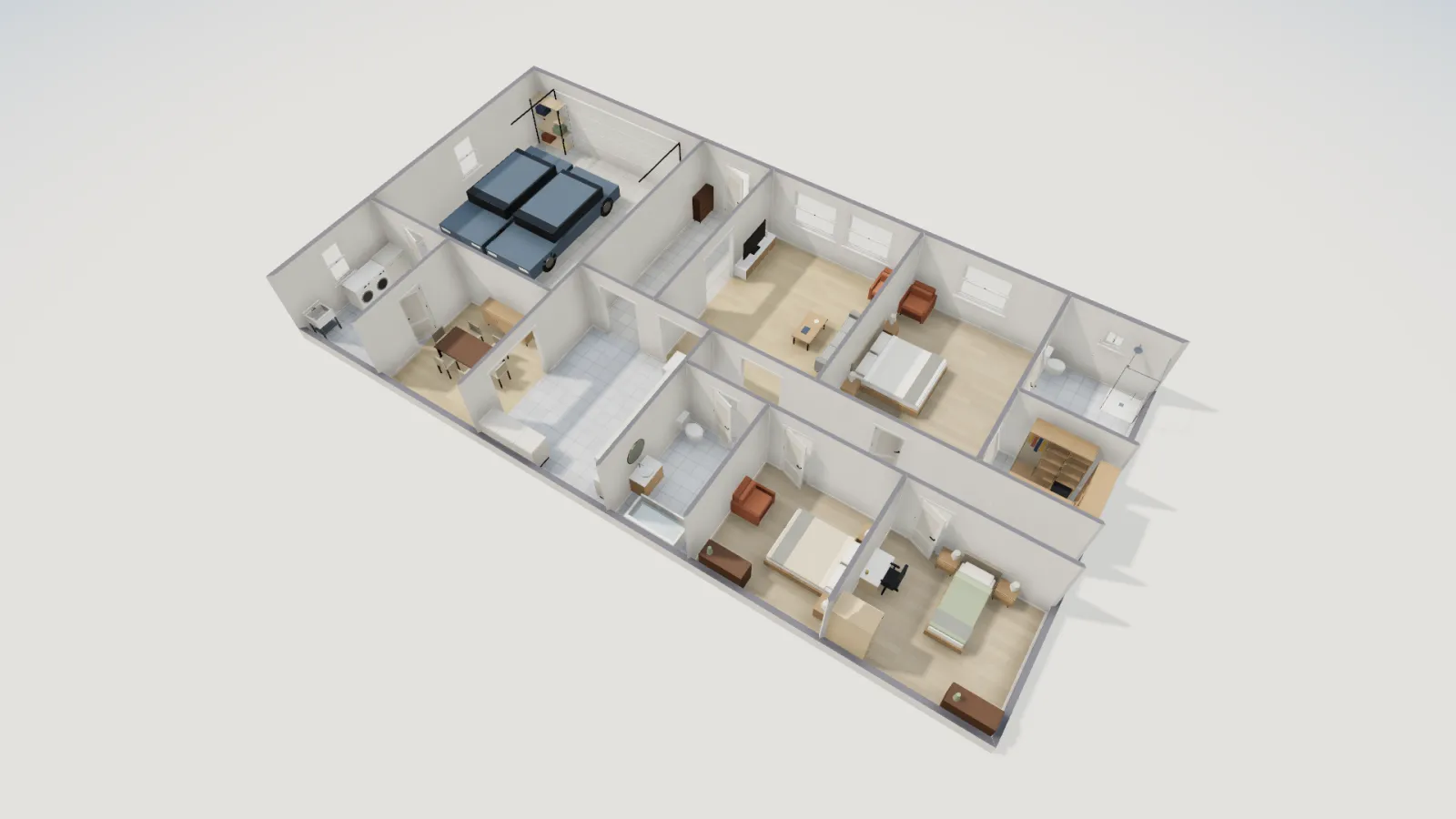
Einen Grundriss bei null anzufangen, ist der langsame Teil. Die Vorlage 3-Zimmer-Wohnung ist eine typische Etagenwohnung von knapp 73 m² netto, 9,80 × 8,50 m im Achsmaß, mit 36,5 cm Außenwänden und 11,5 cm Innenwänden. Vom Treppenhaus kommst du in einen Flur, der quer durch die Wohnung läuft; zur Straße liegen Kinderzimmer, Küche, Bad und ein separates WC, zum Garten Wohnzimmer mit Balkon und Schlafzimmer. Sie öffnet in Metern, mit dem DIN-Profil: direkt im Editor öffnen.
| Raum | Fläche |
|---|---|
| Wohnzimmer | 18,89 m² |
| Schlafzimmer | 15,23 m² |
| Kinderzimmer | 9,99 m² |
| Flur | 9,07 m² |
| Küche | 8,17 m² |
| Bad | 6,27 m² |
| WC | 4,30 m² |
| Abstellraum | 1,04 m² |
| Summe | 72,95 m² |
| Balkon (nicht in der Summe) | 3,00 × 1,50 m |
Was es nicht kann
- Keine fotorealistischen Renderings: Die 3D-Ansicht ist ein sauberes, beleuchtetes Modell, kein Raytracing.
- Kein DWG- oder IFC-Export und kein DWG-Import. DXF geht in beide Richtungen: Der Export öffnet in AutoCAD, LibreCAD und den meisten CAD-Programmen, und eine importierte DXF-Datei wird zu bearbeitbaren Wänden, Türen und Fenstern.
- Keine Wohnflächenberechnung nach Wohnflächenverordnung, die Dachschrägen und Balkone anteilig rechnet; FloorGen zeigt die Fläche innerhalb der Wände.
- Kein gleichzeitiges Bearbeiten durch mehrere Personen; du teilst einen Plan als Nur-Lese-Datei.
- Ein Grundriss, der die Prüfung besteht, ist keine Baugenehmigung. Bauvorlagen für den Bauantrag erstellt eine bauvorlageberechtigte Person.
Fragen
Ist FloorGen wirklich kostenlos?
Ja. Editor, Vorlagen, 3D-Ansicht und alle Exporte sind kostenlos, ohne Projektlimit. Kostenlose Exporte können ein kleines FloorGen-Badge tragen; bezahlte Tarife exportieren ohne Wasserzeichen. Nur der KI-Chat im Editor braucht ein Konto, das ebenfalls kostenlos ist.
Muss ich mich anmelden?
Nein. Deine Grundrisse werden im Browser gespeichert. Melde dich mit Google an, wenn du sie in der Cloud sichern und auf anderen Geräten öffnen willst.
Kann ich ein Haus mit mehreren Geschossen zeichnen?
Ja. Füg Geschosse oben oder einen Keller unten hinzu, jedes mit eigener Höhe; Treppen verbinden sie, und die 3D-Ansicht stapelt sie.
Kann ich einen vorhandenen Grundriss abzeichnen?
Ja. Bild nachzeichnen importiert PNG, JPG, WebP, GIF oder PDF; du setzt den Maßstab über zwei Punkte mit bekanntem Abstand, und FloorGen schlägt Wände vor, die du übernimmst oder verwirfst. Das ist halbautomatisch: Prüf jede Wand.
Kann ich den Grundriss in AutoCAD öffnen?
Ja, exportier ihn als DXF unter Exportieren → CAD und 3D. Einen DWG-Export gibt es nicht.
Läuft es auf dem iPad oder Handy?
Ja, im Browser auf Handy und Tablet, mit Touch-Bedienung. Für genaues Zeichnen ist ein größerer Bildschirm angenehmer.